Préparer son support et son oral
Séances 5 à 7 · le support se construit en classe, l'oral se répète en classe et chez vous
Les slides du chapitre (PDF)PDF
Le chapitre « La présentation orale » dit ce qui est attendu le 16 octobre. Celui-ci suit sept étapes pour y arriver, du message que la classe doit retenir jusqu'aux questions qu'elle vous posera.
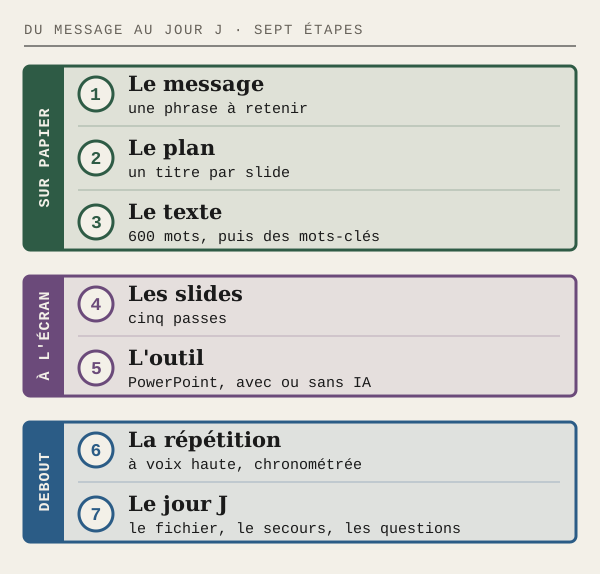
Les trois premières étapes se font sur papier. PowerPoint ne s'ouvre qu'à la quatrième. Dans PowerPoint, on remplit vite les slides avec tout ce qu'on a trouvé. Sur papier, vous choisissez d'abord ce que la classe doit retenir.
L'exemple suivi dans ce chapitre est le support de Camille, qui présente le métier de webmaster et les mots hébergeur et site statique. Ce métier et ces mots ne sont pas dans le tirage : aucun groupe ne les présente.
Les règles de la classe
À la séance 5, vous écrivez ensemble les règles d'un bon support et d'un bon oral, à partir de présentations que vous avez vues ailleurs. Ces règles seront recopiées ici après la séance.
1. Le message
Cinq minutes après votre passage, que doit retenir la classe de votre métier ? Écrivez-le en une phrase, avec un verbe. « Le webmaster » est un sujet. Votre message est une phrase qui dit quelque chose de ce sujet.
| Un sujet | Un message |
|---|---|
| Le webmaster | Le webmaster garde un site en vie après sa mise en ligne. |
| L'hébergeur | L'hébergeur loue l'ordinateur qui garde votre site allumé jour et nuit. |
| Le site statique | Un site statique est fait de pages déjà prêtes. |
Vous avez alors trois phrases : une pour le métier, une pour chacun de vos deux mots. Tout le reste de la présentation sert à les faire comprendre. Une information qui ne sert aucune des trois sort de la présentation et reste dans vos notes de recherche.
Ajoutez-y votre avis sur le métier. Qu'est-ce qui a changé, ou va changer, dans ce métier ? Va-t-il disparaître ? Prenez position, avec un argument tiré de vos recherches. Camille écrit : « L'IA écrit la page, mais quelqu'un doit encore la vérifier avant de la publier. » Cette quatrième phrase est la seule qu'on pourrait contredire, et c'est ce qu'on lui demande.
Avec l'IA. Écrivez d'abord votre phrase seul. Donnez-la ensuite à l'assistant : « Reformule en une phrase ce que tu comprends, sans l'améliorer. » S'il comprend autre chose que ce que vous vouliez dire, la classe risque de faire la même erreur. Reformulez.
2. Le plan
Le plan est une liste de slides, avec un titre par slide. Voici le canevas à suivre pour une personne, avec le temps du chapitre « La présentation orale ».
| Slide | Ce qu'elle dit | La question à laquelle elle répond | Temps |
|---|---|---|---|
| 1 · le titre | Le métier, vos noms, la date | De quoi allez-vous parler, et qui êtes-vous ? | 30 s |
| 2 · l'accroche | Une question à la classe, une situation, une image qui surprend | Pourquoi ce métier concerne-t-il la classe ? | |
| 3 · le métier | Une journée de travail, en trois ou quatre moments | Que fait cette personne un mardi matin ? | 2 min |
| 4 · le parcours | Les compétences, la formation, le salaire avec sa source | Comment arrive-t-on à ce métier ? | |
| 5 · votre avis | Ce qui a changé ou va changer dans le métier, et ce que vous en pensez | Ce métier va-t-il disparaître ? | |
| 6 · le premier mot | Une phrase, un schéma, un exemple connu de la classe | Qu'est-ce que c'est, et à quoi ça sert ? | 2 min |
| 7 · le second mot | Une phrase, un schéma, un exemple connu de la classe | Qu'est-ce que c'est, et à quoi ça sert ? | |
| 8 · à retenir | Vos trois phrases, puis vos sources | Que faut-il retenir ? | 30 s |
Chaque titre s'écrit dès maintenant comme une phrase, à la manière de votre message. Pas « Le parcours », mais « Le métier demande du HTML, un CMS et le sens du service ». La passe 2 de l'étape 4 explique pourquoi.
Votre avis vient à la fin de la présentation du métier, avant les deux mots : c'est là que la classe a le métier en tête.
Cela fait six slides à vous, entre l'introduction et la conclusion. Le minimum est de cinq. Vous pouvez en faire plus si un schéma se construit en plusieurs temps ou si un mot demande deux exemples. Vous ne pouvez pas dépasser cinq minutes.
La dernière slide n'est pas un « Merci » ni un « Des questions ? ». Elle reste affichée pendant toutes les questions : autant qu'elle montre ce qu'il faut retenir.
Dans un groupe de deux, vous avez dix minutes. La slide 1 porte un titre commun et vos deux noms. Chacun présente ensuite ses slides 2 à 7. La slide 8 réunit les phrases à retenir des deux et vos sources. Décidez maintenant qui ouvre, qui conclut, et la phrase par laquelle le premier passe la parole au second.
Avec l'IA. Donnez votre plan à l'assistant et demandez une critique, pas une réécriture. Dans les prompts de ce chapitre, remplacez « webmaster » et les passages entre crochets par votre métier, vos mots et votre texte avant d'envoyer.
Voici le plan de ma présentation orale de cinq minutes sur le métier de webmaster, devant des étudiants de première année en développement web. Chaque ligne est le titre d'une slide : [collez vos titres]. Ne réécris rien. Dis-moi quel titre n'annonce pas clairement une idée, ce qui manque pour comprendre le métier, et pose-moi trois questions que la classe pourrait me poser.
3. Ce que vous allez dire
On parle à environ 120 mots par minute devant un public. Cinq minutes, c'est donc 600 mots au plus, soit une page et demie. Vos recherches en contiennent bien plus : il faut choisir.
Écrivez ce que vous direz, slide par slide, avec des phrases courtes, comme vous parlez. Comptez les mots. Lisez le texte une fois à voix haute avec un chronomètre, puis coupez ce qui dépasse.
Ce texte est un brouillon. Une fois qu'il tient en cinq minutes, réduisez-le à trois ou quatre mots-clés par slide, sur une fiche. Apprenez par cœur deux phrases seulement : la première et la dernière. Le reste, vous le racontez à partir des mots-clés.
Les notes sont autorisées le jour de l'oral, mais elles vous desservent si vous les lisez. Quelqu'un qui lit regarde sa feuille, pas la classe. Si vous tenez à garder quelque chose en main, prenez une fiche de mots-clés.
Avec l'IA. L'assistant sait raccourcir un texte que vous avez écrit et repérer une phrase trop longue pour être dite. S'il écrit le texte à votre place, vous aurez du mal à répondre à la première question qu'on vous posera dessus.
4. Les slides
Voici la première slide de Camille, faite directement dans PowerPoint, sans passer par les étapes 1 à 3. Si vous avez suivi ces étapes, les passes 1 et 2 vous servent de vérification.
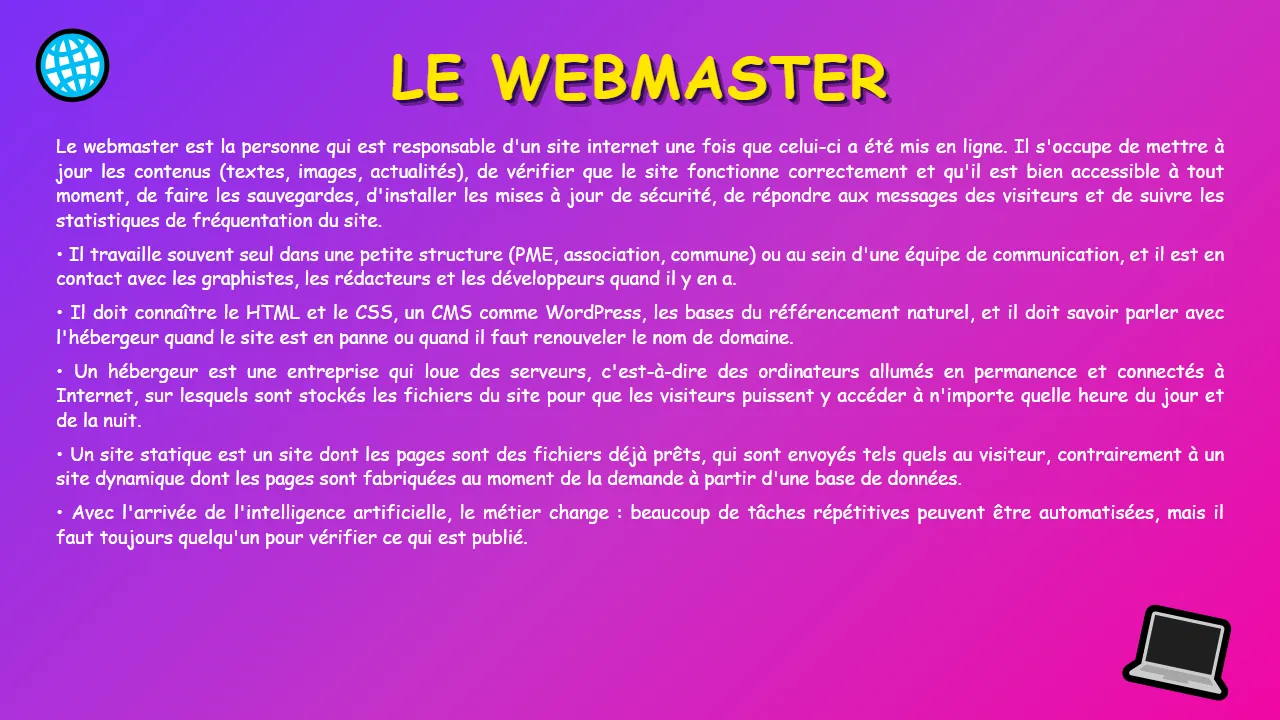
Regardez-la cinq secondes, puis cachez-la. Que vous reste-t-il ? Probablement « webmaster », et la couleur. Cette slide contient pourtant tout ce que Camille sait, et rien n'y est faux.
Elle se corrige en cinq passes. Chaque passe règle un seul défaut.
Passe 1 · Une idée par slide
Le public ne peut pas lire et écouter en même temps. S'il lit ces six paragraphes, il ne vous entend plus. S'il vous écoute, le texte ne sert à rien.
Camille découpe. Le métier, les compétences, chaque mot et l'IA auront chacun leur slide, comme dans le canevas. Sur celle-ci, il ne reste que les tâches du webmaster.
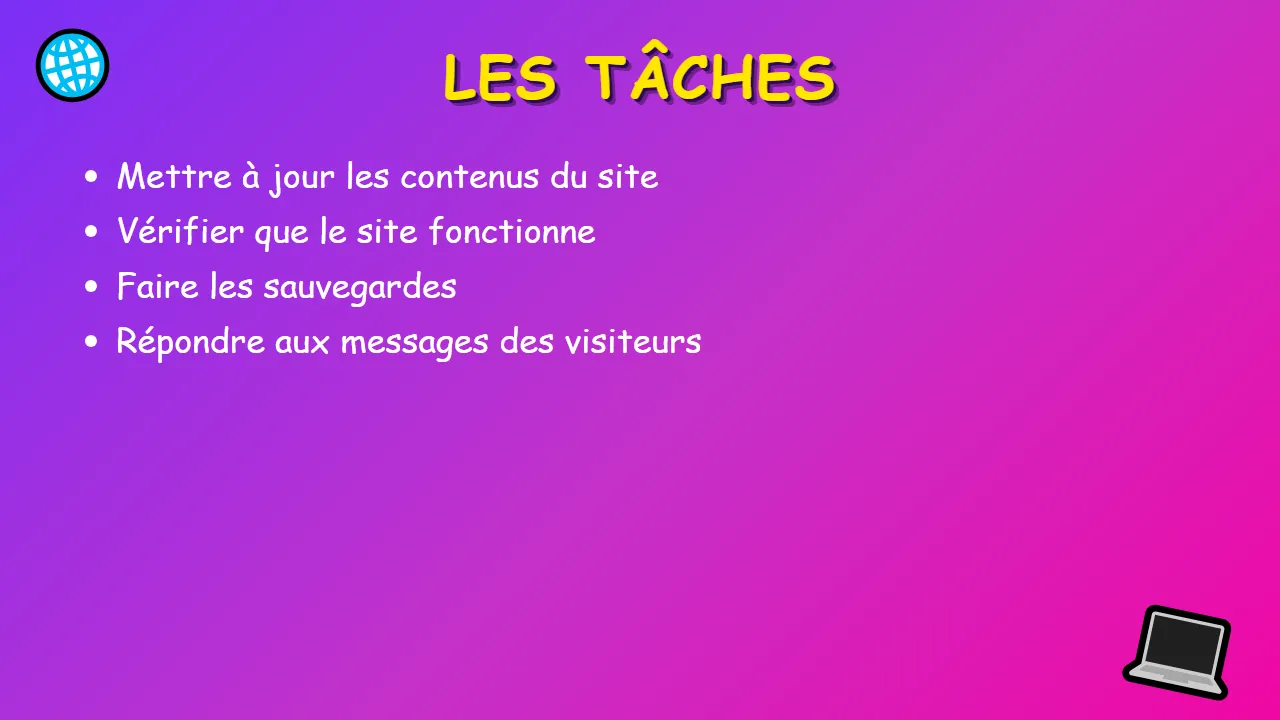
Le test. Dites à voix haute l'idée de la slide, en une phrase. S'il vous en faut deux, il vous faut deux slides. Seule la dernière slide, celle qui récapitule, y échappe.
Passe 2 · Le titre est une phrase
« Les tâches » nomme un sujet. Le public doit encore deviner ce que vous voulez en dire. Un titre en forme de phrase lui dit ce qu'il doit retenir.
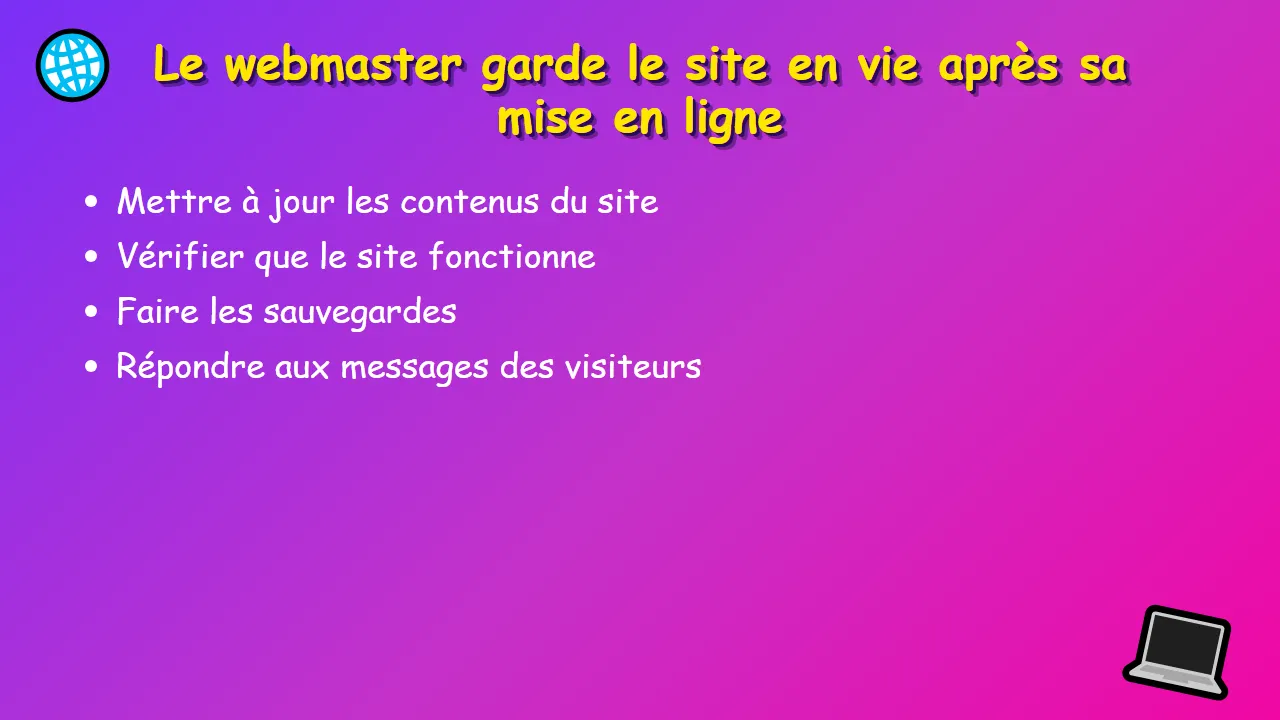
Dans une étude américaine, 130 étudiants ingénieurs ont préparé des slides sur le même sujet. Un groupe devait écrire un titre en forme de phrase et l'appuyer par une image. L'autre faisait comme d'habitude, le plus souvent un titre-sujet et des puces. Le lendemain, à un test surprise sur le contenu, le premier groupe a obtenu 12,6 sur 20 et le second 10,71. Écrire la phrase oblige à comprendre ce qu'on veut dire.
Le test. Lisez vos titres, dans l'ordre, à quelqu'un qui n'a pas vu vos slides. Demandez-lui de résumer en deux phrases. S'il retrouve vos messages, vos titres sont bons.
Passe 3 · L'image montre, le texte se tait
Les quatre lignes de la slide sont exactement ce que Camille va dire. Le public les aura lues avant la fin de sa première phrase. Quand votre voix explique déjà, recopier vos phrases à l'écran gêne plus que cela n'aide2.
Camille remplace la liste par ce qu'elle décrit : la journée d'un webmaster, en quatre moments. Quelques mots restent, trois ou quatre par case. Ce qui change, c'est que la frise montre une journée, et que la liste ne la montrait pas.
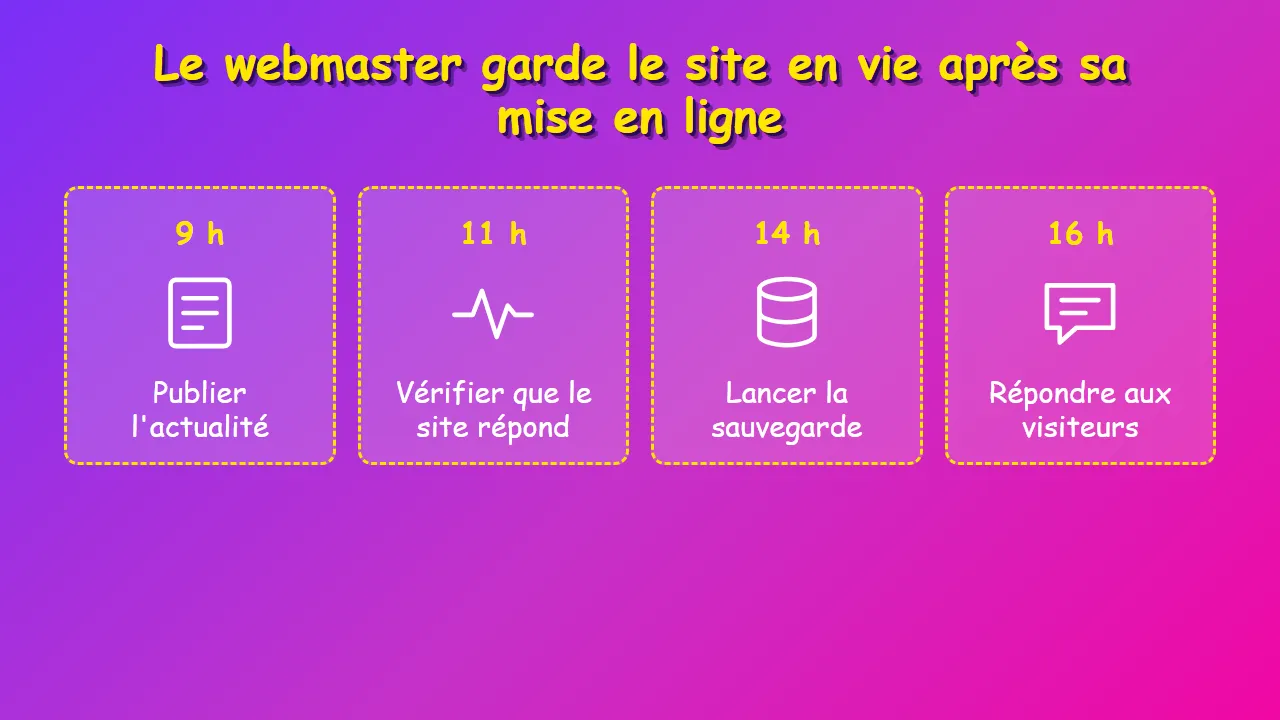
Les images décoratives sont parties avec la liste : le globe et l'ordinateur ne montraient rien du métier. Une image a sa place sur une slide quand elle explique : un schéma, une capture d'écran réelle, une photo de l'outil, une frise, un chiffre écrit très grand.
Le test. Montrez la slide à quelqu'un en cachant le titre. S'il décrit seulement l'image (« un globe »), l'image décore. S'il dit de quoi parle la slide, l'image explique.
Passe 4 · Ça se lit du fond de la classe
Il reste à régler la forme. Le dégradé change le contraste d'un coin à l'autre de la slide. Le jaune ombré et la police fantaisie attirent l'œil sur le décor.
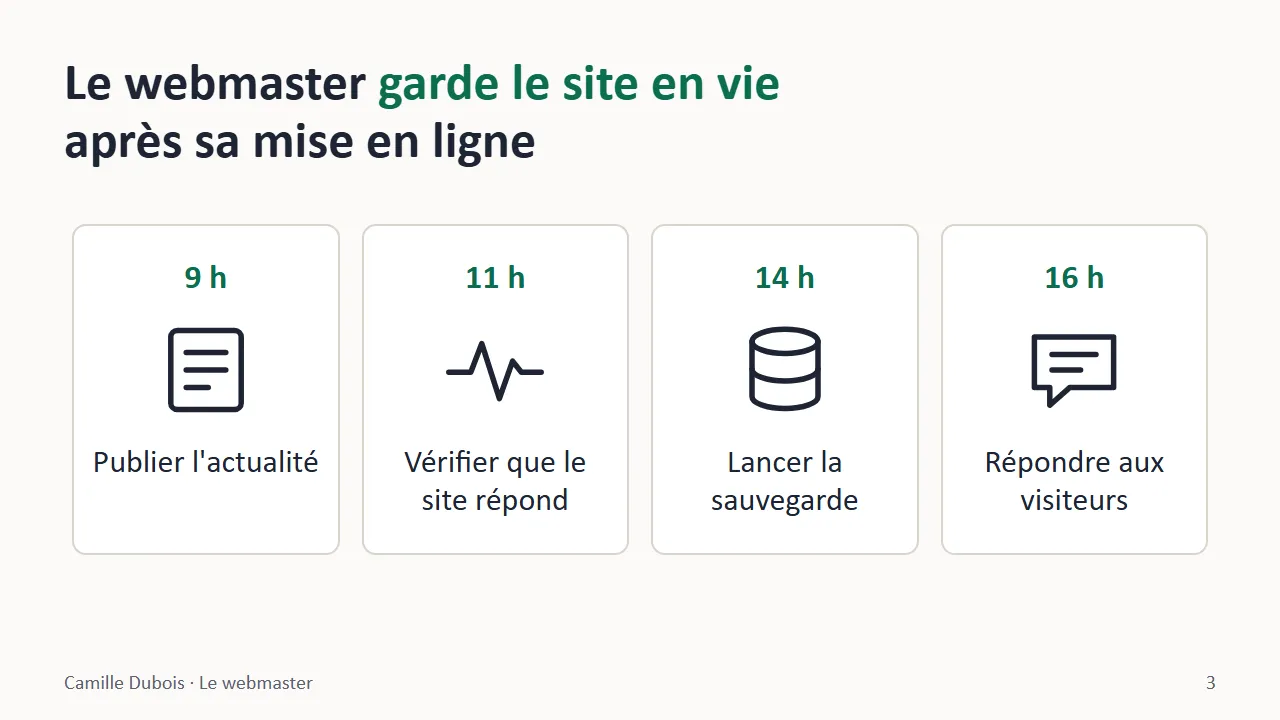
Ce que Camille a changé :
- un fond uni et clair, un texte foncé, comme sur un site bien conçu ;
- une seule couleur d'accent, pour les mots qui portent le message ;
- une seule police, sans fantaisie, et des caractères de 24 points au moins ;
- le nom et le numéro de la slide en bas, en petit.
Le contraste se mesure avec le vérificateur de WebAIM, comme pour votre site. Un projecteur délave les couleurs : un gris clair sur blanc, lisible sur votre écran, disparaît au mur.
On vous a peut-être appris « six lignes de six mots » ou « jamais moins de 30 points ». Ces chiffres, comme les 24 points donnés plus haut, sont des repères de présentateurs. Aucun n'a été mesuré. C'est le test qui tranche.
Le test. Affichez la slide en plein écran, sur le plus grand écran que vous avez, et reculez de trois mètres. Tout ce que vous ne lisez pas doit grossir ou partir. Vous referez le test au projecteur à la séance 7.
Passe 5 · Le support entier
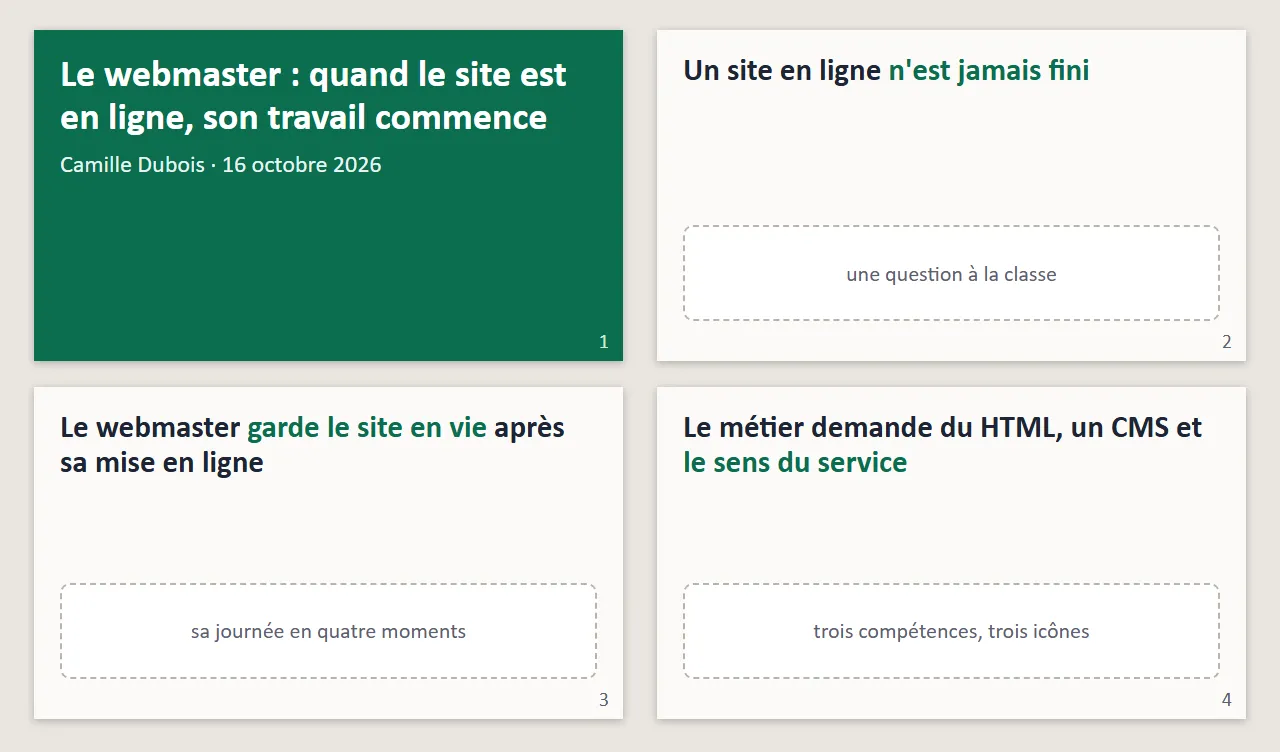
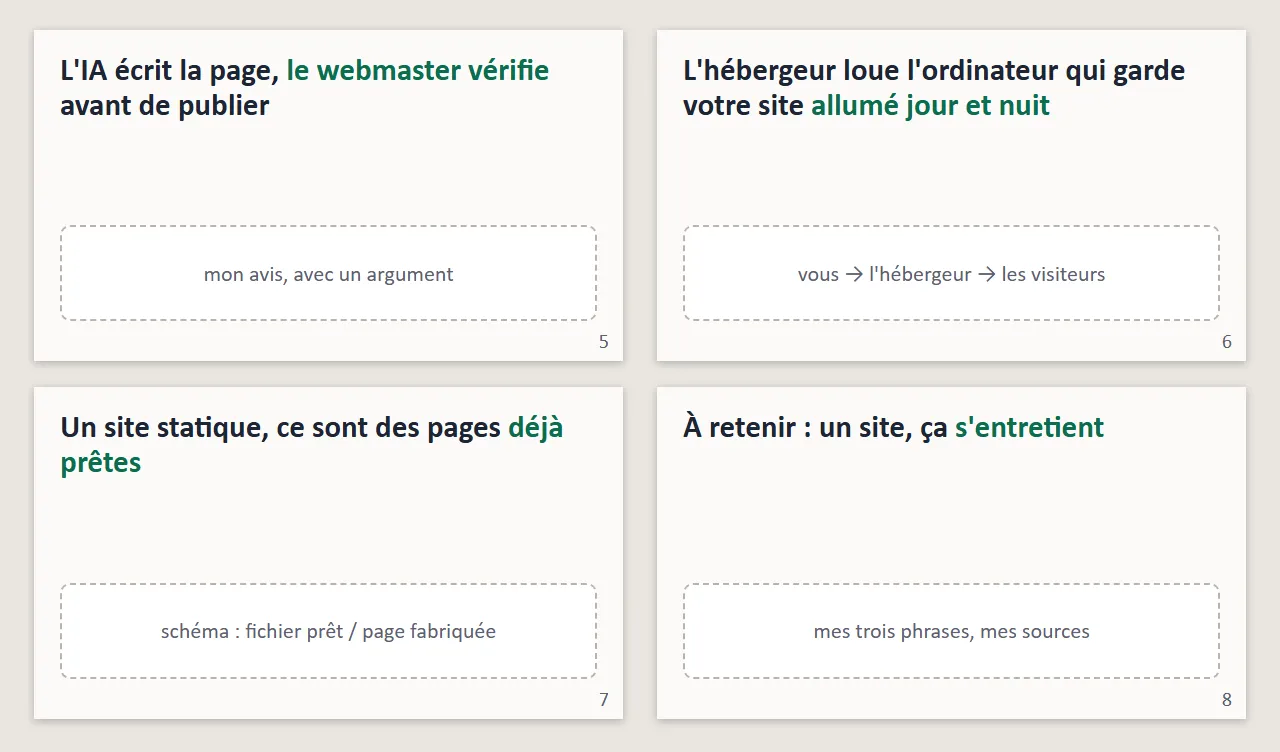
Camille applique ensuite les quatre passes aux sept autres slides, avec le même modèle : mêmes couleurs, même police, le titre au même endroit. Sur ces planches, les cadres en pointillés marquent la place du schéma ou de l'image de chaque slide.
Et pour un mot ?
Les mêmes passes s'appliquent à une définition. Voici la slide « hébergeur » avant et après.
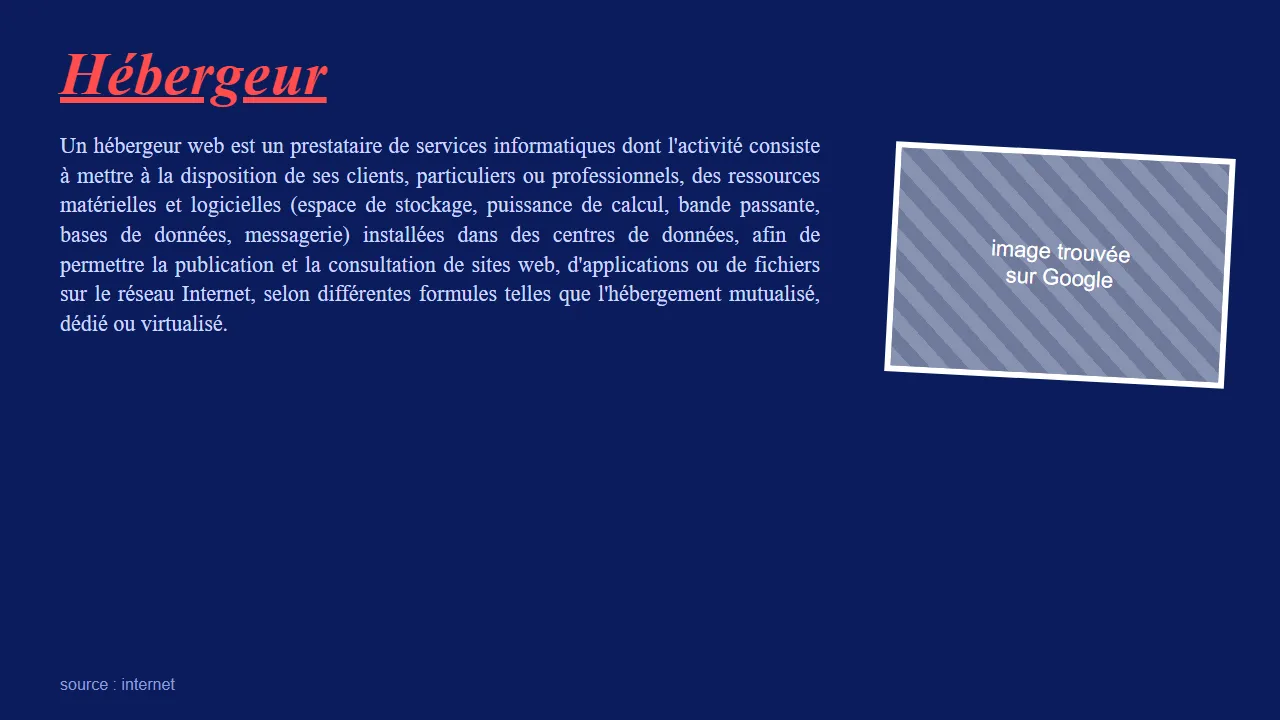
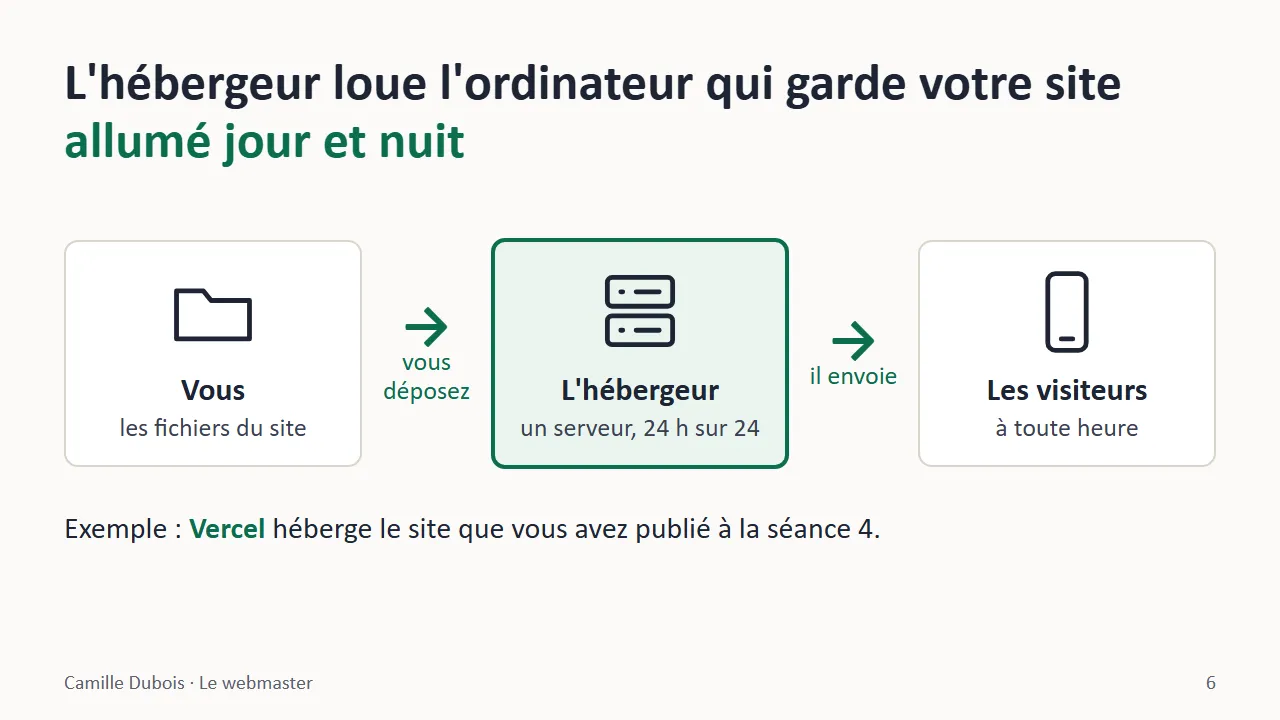
La définition recopiée est exacte, mais sept lignes en petits caractères ne se lisent pas pendant que vous parlez. L'image n'a ni licence ni crédit, et « internet » n'est pas une source : le chapitre « Les recherches » explique comment faire. La seconde slide tient en une phrase, un schéma de trois blocs et un exemple que la classe a déjà manipulé. La définition complète reste dans vos notes, pour les questions.
Avec l'IA. Faites une capture d'écran d'une de vos slides, collez-la dans la conversation et ajoutez ce prompt.
Voici la capture d'une slide de ma présentation orale. Que comprend en cinq secondes quelqu'un qui ne connaît pas le sujet ? Donne-moi trois critiques précises, sans rien réécrire. Je déciderai moi-même quoi changer.
Gardez ou rejetez chaque critique, et notez pourquoi dans votre carnet d'usage de l'IA.
5. L'outil
Quatre façons de fabriquer le fichier, de la plus sûre à la plus risquée. Dans tous les cas, vous déposez un fichier PDF ou PowerPoint. Avec les trois premières voies, vous pouvez encore corriger un mot la veille de l'oral. Avec la quatrième, non.
| Voie | Gratuit ? | Vous gardez la main ? | Le piège |
|---|---|---|---|
| PowerPoint en ligne, avec le compte de l'école | oui | entièrement | partir d'un thème chargé |
| Un assistant qui produit un fichier PowerPoint | oui, avec des limites | oui, le fichier se modifie | il ajoute du texte et des chiffres que vous n'avez pas écrits |
| Gamma | 400 crédits à l'inscription, jamais renouvelés | en partie | un style que tout le monde reconnaît, un filigrane sur l'export |
| Une image générée par slide | quelques images par jour, sinon payant | non, l'image ne se modifie pas | une faute dans le texte oblige à tout régénérer |
PowerPoint en ligne
Votre compte de l'école donne accès à PowerPoint dans le navigateur, sur office.com. Choisissez une présentation vierge, au format 16:9. Fabriquez une slide selon les passes 1 à 4, puis dupliquez-la pour les suivantes : le modèle reste le même. Pour obtenir le PDF : Fichier › Exporter › Télécharger au format PDF. Google Slides et Canva conviennent aussi, à condition d'exporter en PDF.
Le Designer propose des mises en page à partir de ce que vous avez posé sur la slide. Deux chemins y mènent, et son nom change avec la langue de votre compte :
- en anglais : Home › Designer, tout à droite du ruban, ou Design › Designer ;
- en français : Accueil › Concepteur, ou Création › Concepteur. Certaines versions l'appellent Suggestions de conception.
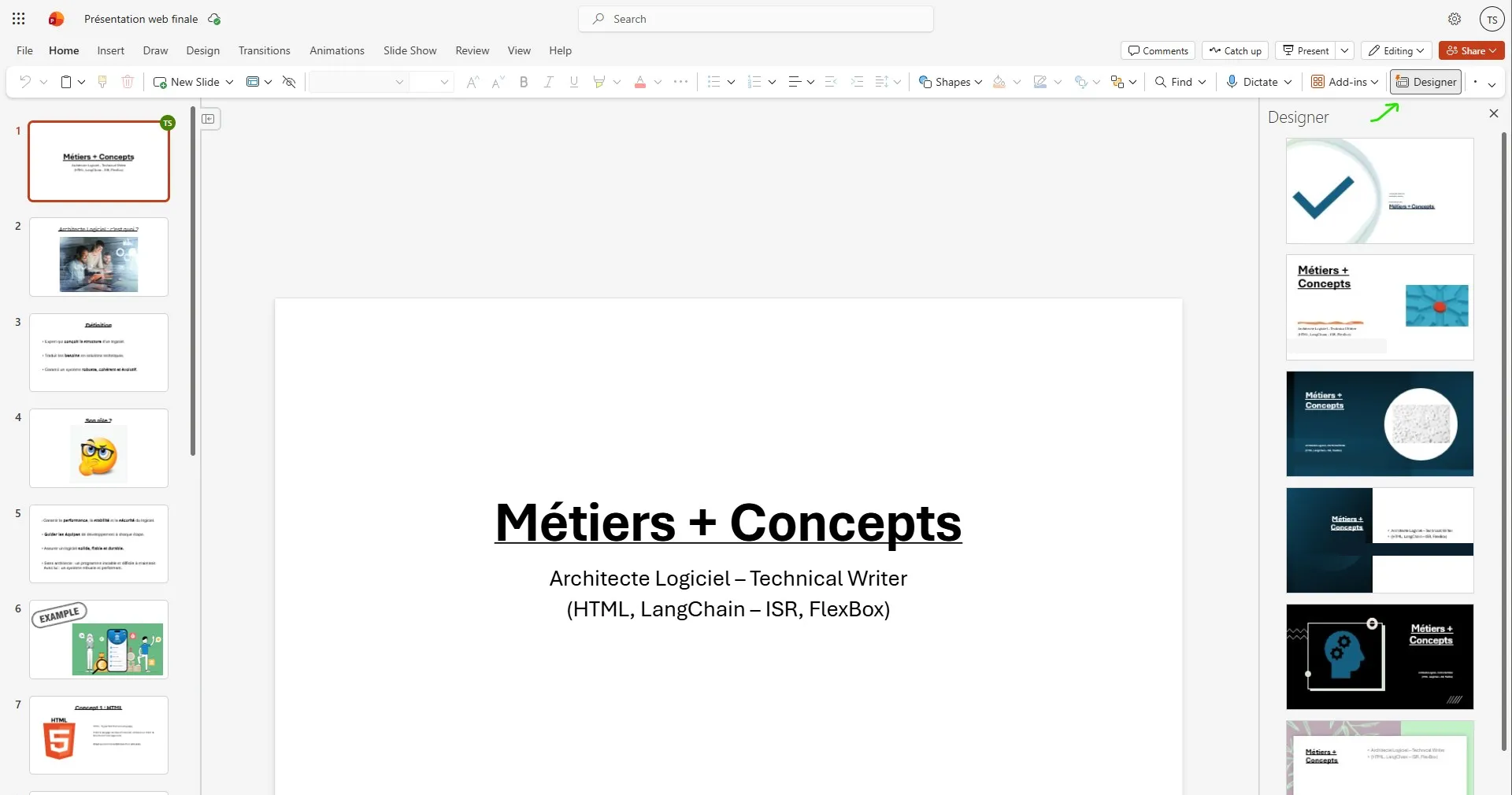
Designer aligne et espace les éléments que vous avez posés. Refusez les propositions qui ajoutent un fond chargé, une photo d'ambiance ou des formes décoratives : dans la capture, la deuxième proposition reste lisible, les fonds sombres à motifs ne le sont plus.
Un assistant qui produit le fichier
Claude fabrique un vrai fichier .pptx, y compris dans sa version gratuite. ChatGPT le fait aussi, dans la limite des quotas du moment. Le résultat dépend de ce que vous leur donnez. Avec un simple sujet, l'assistant invente le contenu. Avec votre plan et les quelques mots que vous voulez voir sur chaque slide, il met en page ce que vous avez écrit. Ne lui donnez pas le texte de votre oral : il le recopierait sur les slides.
Crée un fichier PowerPoint de huit slides, au format 16:9, à partir du plan ci-dessous : pour chaque slide, son titre et les mots à afficher. Garde mes titres tels quels. Fond clair et uni, une seule couleur d'accent, une police sans empattement, des titres de 40 points au moins, un texte de 24 points au moins, pas plus de quinze mots par slide en dehors du titre. Laisse un cadre vide là où j'écris [image]. N'ajoute aucun chiffre et aucune information qui ne sont pas dans mon texte. Voici le plan : [collez votre plan]
Voici ce que Claude a produit avec ce prompt et le plan de Camille, en un seul essai. Le modèle est celui de la version gratuite.
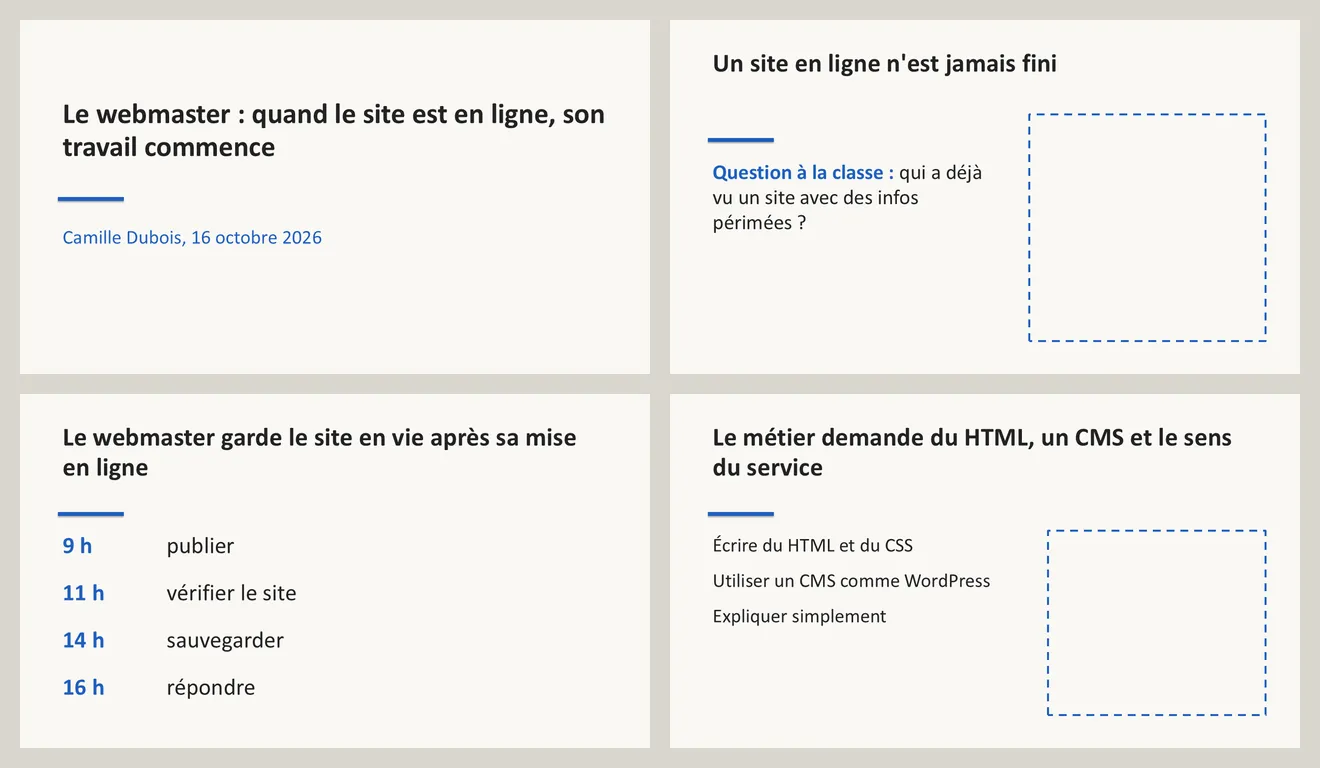
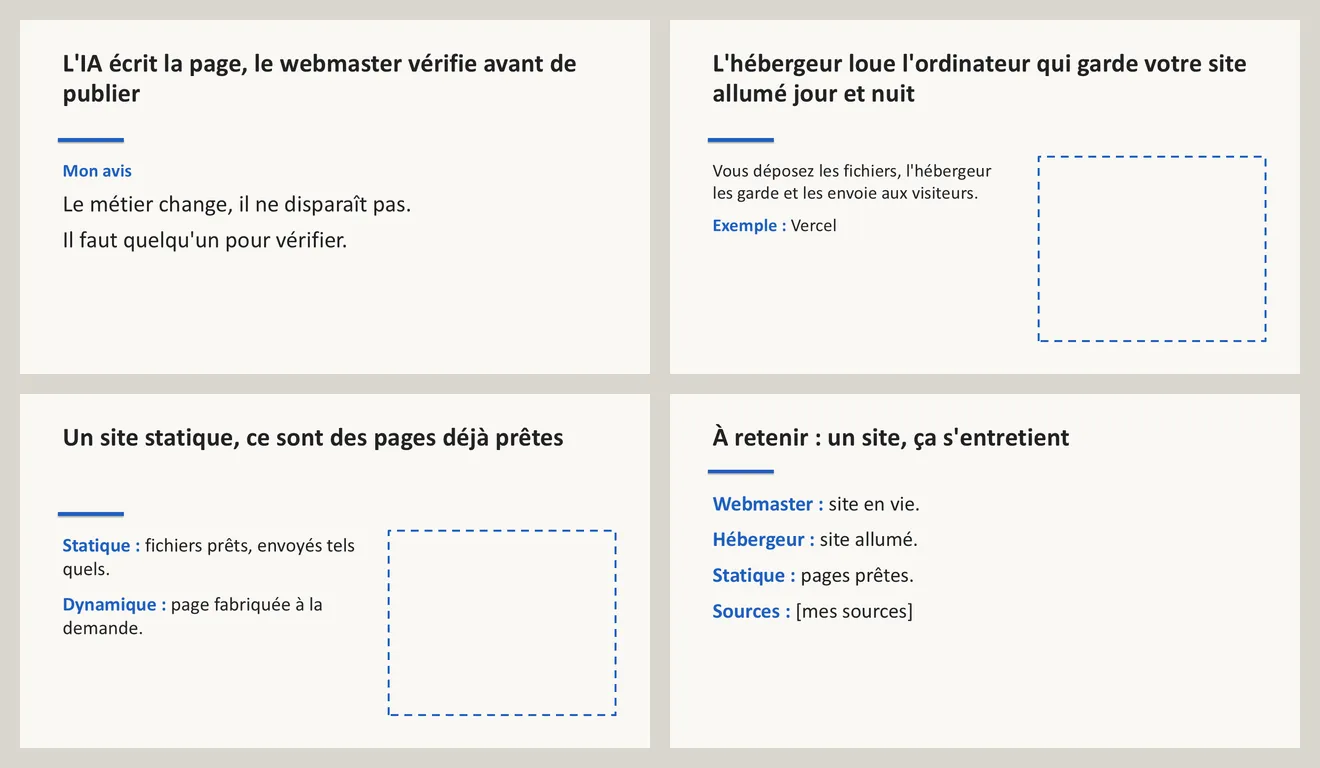
Le fichier est propre et les titres sont intacts. Regardez pourtant ce qui a changé :
- Il a raccourci les phrases pour respecter la limite de quinze mots. « Vérifier que le site répond » est devenu « vérifier le site », ce qui ne veut plus dire la même chose, et la dernière slide parle en style télégraphique.
- Les cadres sont vides. Le schéma de l'hébergeur est devenu une phrase. Les schémas restent à faire, et ce sont eux qui expliquent.
- Le texte de la slide 6 est plus petit que demandé. PowerPoint l'a réduit pour le faire tenir à côté du cadre.
- « Sources : [mes sources] » est resté tel quel sur la dernière slide. L'assistant ne connaît pas vos sources.
Ouvrez le fichier dans PowerPoint et relisez chaque slide. Rétablissez vos phrases là où elles ont perdu leur sens, remplacez les cadres vides par vos schémas, vérifiez que rien ne déborde.
Gamma
Gamma fabrique une présentation complète à partir d'un texte ou d'un plan, avec une mise en page et des images. Le résultat est propre en une minute. Trois limites à connaître avant de vous y fier :
- Le compte gratuit reçoit 400 crédits une seule fois. C'est de quoi générer quelques présentations, huit à dix selon leur longueur. Chaque essai compte.
- L'export gratuit porte un filigrane « Made with Gamma », qui ne part qu'avec l'abonnement payant. L'export PowerPoint déplace souvent les éléments.
- Le style Gamma se reconnaît. Si trois groupes l'utilisent, les trois supports se ressemblent.
Gamma remplit les slides avec beaucoup de texte et des images d'ambiance. Les passes 1 à 4 s'appliquent donc aussi à ce qu'il produit. Gamma donne d'abord un lien : pour l'examen, exportez en PDF.
Une image générée par slide
Un modèle d'images peut dessiner une slide entière, texte compris. Les slides de ce cours sont faites ainsi, avec un abonnement payant et plusieurs essais par slide.
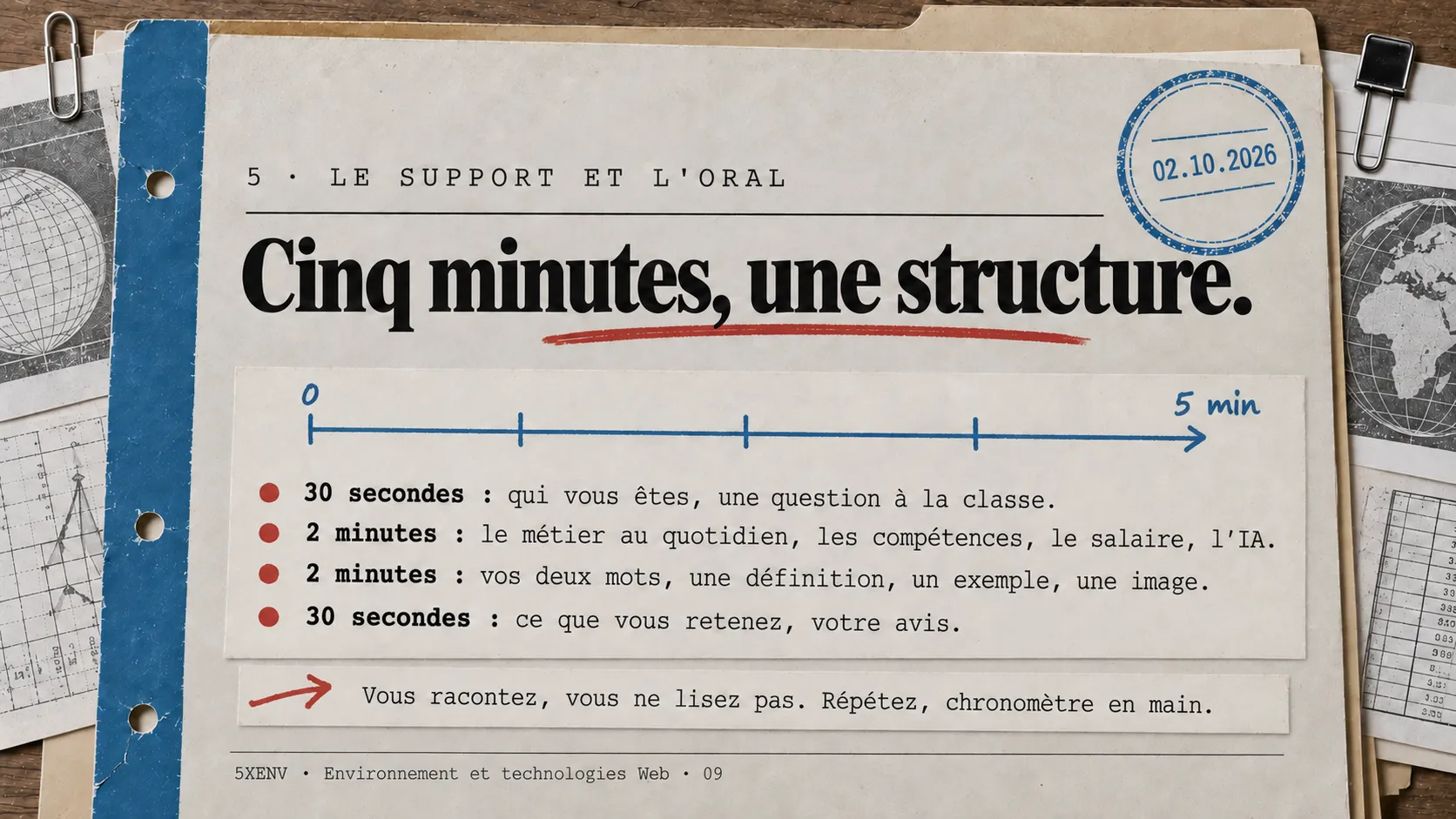
Le résultat a un style qu'aucun gabarit ne donne. Il a aussi un coût, qui explique pourquoi cette voie est déconseillée pour l'examen :
- L'image ne se modifie pas. Une faute, un accent oublié, un mot déformé : il faut régénérer la slide entière, et elle revient différente.
- Le texte se relit lettre par lettre. Le modèle écrit parfois « présentaton ».
- Les versions gratuites donnent quelques images par jour, selon l'outil. Un support de huit slides demande plusieurs essais par slide. Avec un abonnement payant, c'est faisable. Sans, non.
- Un schéma généré peut être faux. Vérifiez chaque flèche et chaque mot, comme pour une réponse d'assistant.
Si vous avez un abonnement et que vous voulez essayer, écrivez d'abord le texte exact de chaque slide, donnez-le entre guillemets dans le prompt, décrivez le style une fois et répétez-le à l'identique pour chaque slide. Assemblez les images dans PowerPoint et exportez en PDF. Un usage plus raisonnable : générer une seule illustration, et la poser sur une slide que vous avez faite vous-même.
Le carnet. Dans votre carnet d'usage de l'IA, la question « L'IA dans mes slides » vous demande ce que l'IA a fait, ce que vous avez gardé tel quel et ce que vous avez refait. Notez-le au moment où vous le faites.
6. La répétition
Une présentation répétée dans sa tête paraît toujours plus courte que la même, dite à voix haute. Seul le temps mesuré debout, en parlant, compte.
Répétez au moins trois fois en entier, dont une fois filmé et une fois devant quelqu'un.
- Debout, à voix haute, avec un chronomètre. Notez le temps à chaque fois.
- Une fois filmé. Posez votre téléphone, filmez-vous, regardez. Cherchez trois choses : où vont vos yeux, à quelle vitesse vous parlez, à quels moments vous lisez.
- Une fois devant quelqu'un. Un proche, un camarade, votre binôme. Demandez-lui un point fort et un point à travailler, pas plus.
- Une fois à deux, si vous êtes en groupe, avec le passage de parole. Celui qui ne parle pas regarde celui qui parle, pas son téléphone.
Si vous dépassez cinq minutes, ne parlez pas plus vite. Retirez un exemple.
À la séance 7, vous présentez une minute de votre oral à deux autres étudiants, avec une slide. Chacun vous donne un point fort et un point à travailler. Puis chaque groupe répète devant l'enseignant.
Le trac
Le cœur qui bat et les mains moites avant de parler sont les mêmes signes que ceux de l'excitation. Une chercheuse de Harvard a demandé à 140 étudiants de dire à voix haute « je suis enthousiaste » ou « je suis calme » juste avant un discours filmé de deux minutes. Des juges qui regardaient les vidéos ont trouvé les premiers plus convaincants et plus sûrs d'eux3. Se dire « je suis enthousiaste » aide davantage que se dire « je suis calme ».
Deux choses aident surtout : avoir répété, et connaître sa première phrase par cœur. Les trente premières secondes sont souvent les plus difficiles, et ensuite la voix se pose.
La classe ne connaît pas votre texte. Si vous oubliez un exemple, personne ne le saura, sauf si vous le dites.
Note
« 93 % de la communication passe par le corps et la voix. » Vous lirez ce chiffre partout. Il vient de deux expériences d'Albert Mehrabian, en 1967, où des personnes devaient deviner si quelqu'un les appréciait à partir d'un seul mot prononcé sur un certain ton. Mehrabian lui-même précise que ses chiffres ne valent que lorsqu'on parle de ses sentiments, pas pour un exposé.
Avec l'IA. Un assistant peut jouer le public qui pose des questions. Répondez à voix haute avant d'écrire votre réponse.
Tu joues une classe d'étudiants de première année en développement web. Je viens de présenter le métier de webmaster et les mots « hébergeur » et « site statique ». Voici ce que j'ai dit : [collez votre texte]. Pose-moi une seule question à la fois, comme le ferait un étudiant curieux, et attends ma réponse. Après chaque réponse, dis-moi si elle était claire et exacte. Pose cinq questions, dont une à laquelle je ne m'attends pas.
7. Le jour J
Avant de partir. Le fichier est déposé sur Teams. Vous en avez une copie en PDF sur une clé USB ou dans votre boîte mail : un PDF s'ouvre sur n'importe quel ordinateur, sans police manquante ni animation cassée.
Pendant. Vous parlez à la classe, les slides sont derrière vous. Regardez une personne le temps d'une phrase, puis une autre. À la fin d'une idée, taisez-vous deux secondes avant de passer à la slide suivante. Ce silence vous paraîtra long, et la classe en a besoin pour comprendre. Votre dernière phrase est celle que vous avez apprise. Ne la remplacez pas par « voilà ».
Après. Les étudiants et l'enseignant posent des questions à la fin de chaque présentation. Écoutez la question jusqu'au bout, prenez deux secondes, répondez court. Si vous ne savez pas, dites-le, puis dites ce que vous savez : « Je n'ai pas cherché de ce côté. Ce que je peux dire, c'est que… » N'inventez pas de réponse.
La checklist
- Mon message tient en une phrase, et il est le titre d'une de mes slides.
- Chaque titre de slide est une phrase. Lus à la suite, les titres racontent la présentation.
- Chaque slide a une seule idée. Les slides du métier et des mots ont une image qui explique.
- Tout se lit à trois mètres, sur un fond uni.
- Mes sources sont sur la dernière slide.
- Mon texte fait 600 mots au plus, et ma fiche tient en mots-clés.
- J'ai répété trois fois debout, dont une fois filmé et une fois devant quelqu'un, et je tiens en cinq minutes.
- J'ai une copie en PDF sur moi.
À retenir
- Le message, le plan et le texte s'écrivent sur papier avant d'ouvrir PowerPoint.
- Une slide porte une idée, un titre en forme de phrase et une image qui explique.
- Un assistant critique votre plan et met en page vos textes. Il n'écrit pas votre présentation.
- Cinq minutes font 600 mots : vous choisissez ce que vous dites, et vous gardez le reste pour les questions.
- Une présentation se répète debout, à voix haute, avec un chronomètre.
Aippersbach, Alley et Garner, « How Slide Design Affects a Student Presenter's Understanding of the Content », ASEE, 2013. ↩
Mayer et Fiorella, « Principles for Reducing Extraneous Processing in Multimedia Learning », The Cambridge Handbook of Multimedia Learning, 2014. ↩
Alison Wood Brooks, « Get Excited: Reappraising Pre-Performance Anxiety as Excitement », Journal of Experimental Psychology: General, 2014. ↩