Atelier : construire le site avec Nuxt
Slides
Construire le site avec Nuxt : les consignes de l'atelier en douze slides (PDF)PDF
Objectif : faire avec ton agent l'étape 6 de la méthode pour ton client fictif : construire le site page par page, vérifier chaque page de tes yeux et noter chaque tour, puis noter où tu en es à la fin de la séance.
Tu reprends le dossier de l'atelier « La direction artistique de ton client ». Avant de commencer, il te faut :
- le dossier du kit, avec
design/DESIGN.mdrelu et validé ; - le chapitre « Plusieurs pages : du routeur à Nuxt », vu en classe juste avant cet atelier.
Comme dans le premier atelier, chaque demande est à copier, et les <…> se remplacent par tes mots. Les durées des agents ont été mesurées sur un seul ordinateur : ce sont des ordres de grandeur.
1. Étape 6 : construire par tours
Prévois 70 minutes. Le chapitre « Plusieurs pages : du routeur à Nuxt » a expliqué Nuxt et le dossier pages. Ici, l'agent écrit les fichiers. Toi, tu valides la liste des pages, puis tu vérifies chaque page à l'œil et à la main, et tu demandes des corrections jusqu'à ce qu'elle soit bonne.
La liste des pages, puis le projet et l'accueil
D'abord la liste, sans rien créer :
On construit le site de mon client avec Nuxt, dans le dossier site/. Suis design/DESIGN.md.
Avant de créer quoi que ce soit, montre-moi la liste des pages d'après la fiche : leur adresse et ce que chacune contient. Attends ma réponse.
Compte vingt secondes. Vérifie que chaque page de la rubrique « Les pages attendues » de ta fiche est là, avec une adresse en français. Une liste qui a des fiches, comme les cafés de Kawa, a deux fichiers : cafes/index.vue et cafes/[slug].vue. Si une page a besoin d'un contenu que ta fiche ne donne pas, l'agent le signale. Sur le site, ce contenu sera marqué « Exemple, à confirmer par le client ».
Si la liste te convient :
D'accord pour cette liste. Crée le projet, le thème d'après DESIGN.md, la navigation et la page d'accueil seulement. Lance le site et dis-moi à quelle adresse le voir.
Si le projet n'est pas encore créé, l'installation de Nuxt prend trois minutes sur un poste seul. Le dossier des paquets installés pèse environ 330 Mo.
Ce que tu dois voir. L'agent laisse le site lancé, te donne une adresse, en général http://localhost:3000, et te dit quoi regarder. Il ne capture pas et ne regarde pas le rendu : il l'écrit dans ce qu'il n'a pas vérifié. Une image lue par l'agent coûte cher, et ton quota est court. La vérification, c'est toi.
Si l'adresse ne répond pas, demande « Relance le site et laisse-le tourner. » Ou lance-le toi-même, dans le terminal de VS Code :
cd site
npm run dev
Vérifier une page
Ouvre l'adresse dans ton navigateur, en grand, puis en largeur de téléphone. Pour l'accueil de Kawa, voici ce que tu dois trouver aux deux largeurs :
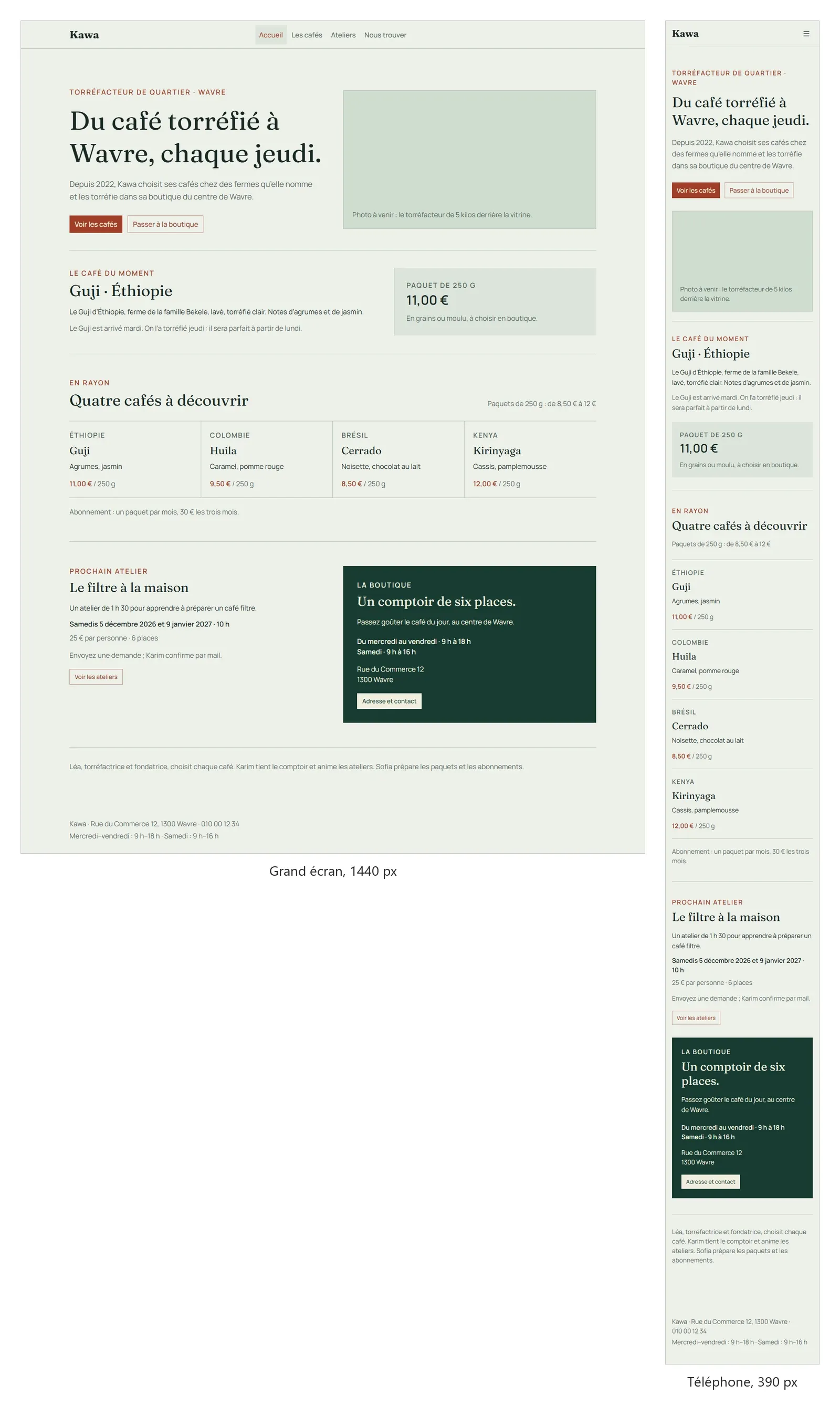
C'est la piste du laboratoire, avec le titre à empattements et les quatre cafés en colonnes demandés dans choix.md. L'agent a construit cette page en cinq minutes, sans la regarder.
Ce que tu regardes :
- les couleurs, les polices et les formes de
DESIGN.md, et rien de ce qu'on n'y fait pas ; - les textes de la fiche, mot pour mot ;
- rien qui déborde, ne se coupe ou ne se chevauche, surtout en largeur de téléphone ;
- un texte assez contrasté pour se lire sans effort.
Ce que tu essaies :
- chaque lien du menu et de la page : il mène à la bonne page ;
- le menu en largeur de téléphone : il s'ouvre avec son bouton, chaque lien marche, il se referme ;
- le formulaire, quand il y en a un : chaque champ a son nom, le bouton répond.
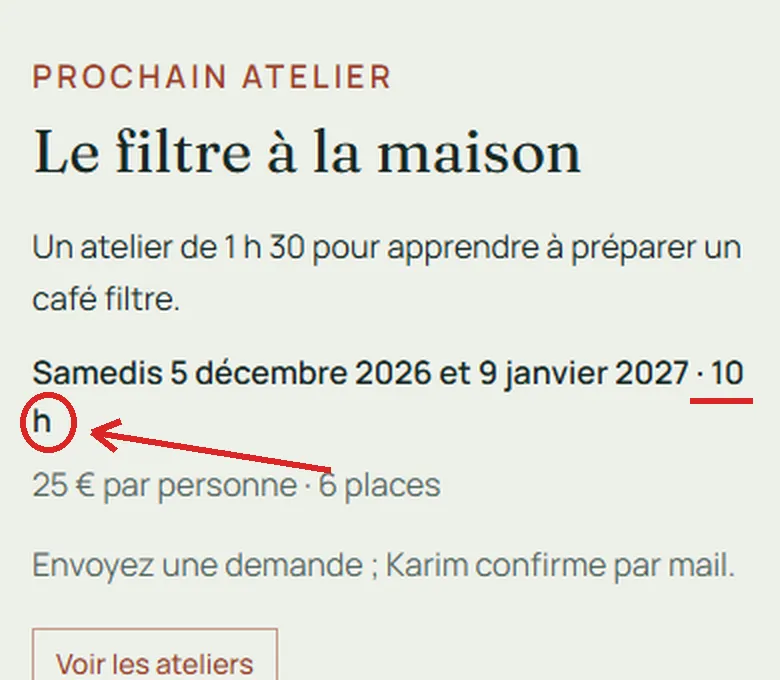
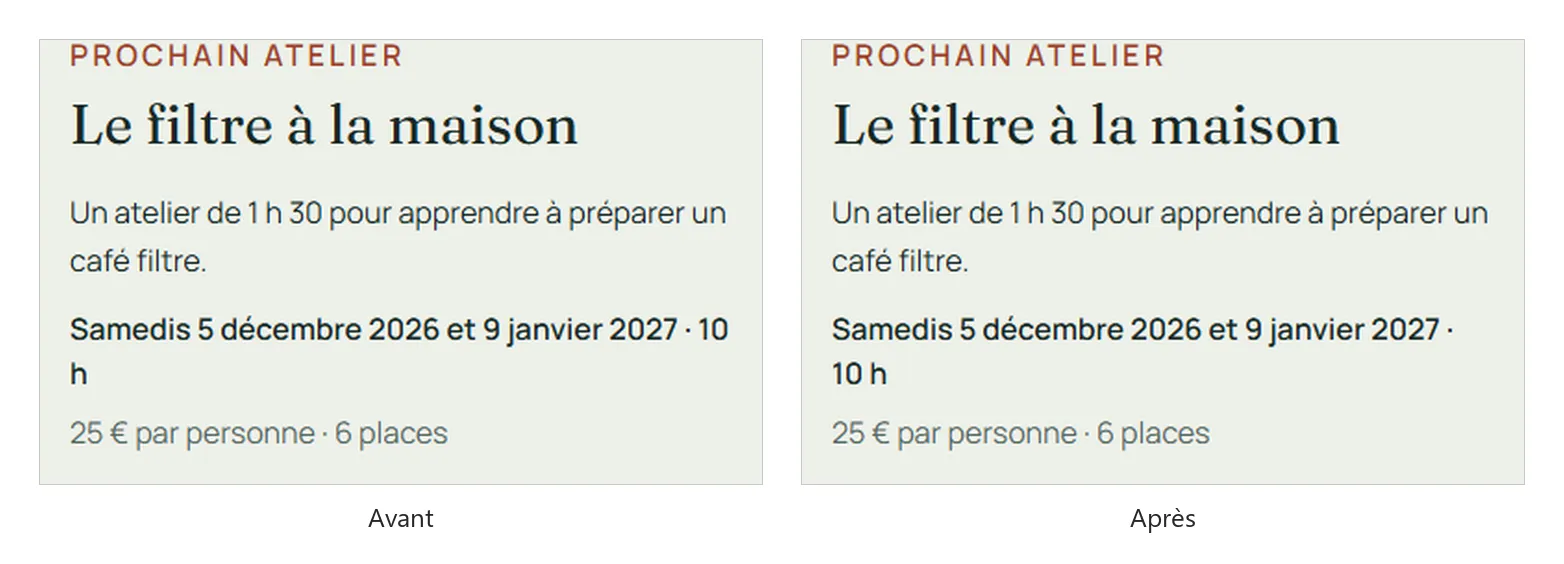
Certains défauts ne se voient qu'à l'œil. Sur l'accueil de Kawa, en largeur de téléphone, le « h » de « 10 h » tombait seul à la ligne, et le numéro de téléphone du pied de page était coupé en deux. Le script de mesure du kit ne signalait rien.
Envoyer tes remarques
Écris tes remarques, une par ligne : la page, l'endroit, ce qui gêne. Quand il faut montrer l'endroit, ajoute une capture par remarque : seulement la partie de l'écran qui pose problème, avec Win + Maj + S sous Windows ou Cmd + Maj + 4 sur Mac. Marque l'endroit d'une flèche, entoure ou souligne l'élément, puis colle la capture dans la conversation :
Voici mes remarques sur la page <nom>, une capture par remarque :
1. <ce qui gêne, et où>
2. <ce qui gêne, et où>
Corrige-les une par une, puis dis-moi quoi revérifier. Note le tour dans ITERATIONS.md.
Pour Kawa, les deux remarques étaient : « En largeur de téléphone, bloc Prochain atelier : le h de 10 h tombe seul à la ligne (voir la capture). » et « En largeur de téléphone, pied de page : le numéro de téléphone est coupé en deux lignes. » La seconde se passe de capture.
Big Pickle ne lit pas les images : avec lui, écris la remarque avec des mots, sans capture.
Ce que tu dois voir. L'agent redit chaque remarque en une ligne, corrige une remarque à la fois, puis te dit quoi revérifier. Il ajoute un tour en haut de ITERATIONS.md : tes remarques, ce qui a changé, pourquoi, ce qui reste. Pour Kawa, Codex a mis une minute :
À toi. Revérifie, puis recommence jusqu'à ce que la page soit bonne. Alors seulement, passe à la suivante.
Une page à la fois
Ajoute la page <nom> à l'adresse <adresse>. Quand elle est faite, dis-moi où la voir. Ne passe pas à la suivante sans moi.
Par exemple : « Ajoute la page Nos cafés à l'adresse /cafes. » L'agent te montre d'abord ce qu'il va mettre dans la page, puis attend : relis, puis réponds « Oui, fais-la » ou corrige. Ensuite, la même vérification et les mêmes remarques que pour l'accueil.
Tes images
Pendant que l'agent construit, génère tes illustrations avec un générateur d'images, par exemple celui de ChatGPT ou de Gemini en compte gratuit. La rubrique « Images à prévoir » de ta fiche dit lesquelles : les produits, l'équipe, le lieu. Reprends dans ta demande le style de la partie « Images » de ton DESIGN.md.
L'agent crée le dossier site/public/images/ avec le projet. Range-y tes fichiers .webp, .jpg ou .png, nommés en minuscules, sans espace ni accent : lea-torrefactrice.webp. Puis :
J'ai mis mes images dans site/public/images/. Place-les aux bons endroits, avec un texte alternatif qui décrit chaque image.
Vérifie que chaque texte alternatif dit ce qu'on voit. Big Pickle ne connaît que le nom des fichiers : avec lui, relis chaque texte alternatif. Sans images, le site garde ses blocs « Photo à venir » : c'est permis à cette séance.
Le kit garde aussi un script de capture, utilisé seulement si tu le demandes (« capture le site »). Il photographie chaque page aux deux largeurs et mesure ce qui se mesure : le débordement, le nombre de titres principaux, les images sans texte alternatif.
Finir la séance
Avant de fermer, demande à l'agent de noter où tu en es. Le skill bureaucratie crée la première fois un dossier suivi/, puis le tient à jour :
Mets en place ma bureaucratie et note où on en est.
Ce que tu dois voir. Un fichier suivi/STATUS.md en trois parties : « Où j'en suis », « Ce qui reste », avec des cases à cocher, et « Prochaine action ». Une page ne se coche que si son fichier existe et qu'un tour d'ITERATIONS.md dit que tu l'as validée. À côté, le journal du jour dans suivi/journal/ : ce qui a été fait, les décisions, les problèmes, les agents utilisés.
À toi. Relis STATUS.md. La « Prochaine action » doit pouvoir se suivre sans rien savoir de la séance : imagine-la lue par un autre agent, ou par toi dans une semaine. Si elle est floue, corrige-la.
Puis le commit. Un commit enregistre l'état du dossier avec un message. Le kit n'est pas encore un dépôt, un dossier dont git garde l'historique : la demande dit à l'agent de le créer.
Fais un commit de tout le dossier, avec un message qui dit où on en est. Si le dossier n'est pas encore suivi par git, crée d'abord le dépôt à la racine du dossier.
Compte une demi-minute avec Codex. Le fichier .gitignore du kit dit à git d'ignorer les paquets installés et les secrets.
Dans le dossier, après la première séance, avec l'accueil, les cafés et le contact, celui de Kawa ressemble à ceci :
site-kawa/
├── AGENTS.md
├── CLAUDE.md
├── LISEZMOI.md
├── .gitignore                      ce que git ne garde pas
├── ITERATIONS.md                   un tour par entrée : tes remarques, ce qui a changé
├── .agents/skills/
├── brief/                          la fiche de ton client fictif, seule
├── design/
│   ├── recherche.md
│   ├── moodboard/                  tes images d'inspiration, si tu en as
│   ├── pistes/                     une piste par fichier HTML
│   ├── choix.md
│   └── DESIGN.md
├── suivi/
│   ├── STATUS.md                   où j'en suis, ce qui reste, la prochaine action
│   └── journal/                    un fichier par jour de travail
└── site/
    ├── app/
    │   ├── app.vue
    │   ├── app.config.ts           les réglages de Nuxt UI
    │   ├── assets/css/main.css     tes couleurs et tes polices
    │   ├── layouts/default.vue     le menu et le pied de page
    │   ├── data/cafes.ts           la liste des cafés
    │   └── pages/
    │       ├── cafes/
    │       │   ├── [slug].vue
    │       │   └── index.vue
    │       ├── contact.vue
    │       └── index.vue
    ├── public/images/              tes images
    ├── nuxt.config.ts
    └── package.json
Si tu as demandé des captures, s'ajoutent outils/, le script, et captures/, les images. La liste des cafés est dans cafes.ts et non cafes.json comme au chapitre « Plusieurs pages » : c'est le choix du skill, le rôle est le même.
2. Quand ça coince
- L'installation semble bloquée, ou
npm warn EBADENGINE. Ces deux messages sont expliqués dans « Quand ça coince » de l'atelier « La direction artistique de ton client ». - La page affiche « Building server ». Le serveur prépare la page. Attends dix à trente secondes.
- Le port est pris, ou ce n'est pas ton site qui s'affiche. Le port est le numéro à la fin de l'adresse, comme
3000. Relancer le même site sur le même port arrête l'ancien serveur, avec le message « Taking over the dev server on port… ». Sinon, demande à l'agent d'arrêter les serveurs qu'il a lancés et de vérifier que le port est libre. - Ton agent annonce que ta limite est atteinte. Rouvre le même dossier dans un autre agent : tout est dans les fichiers. Commence par la demande de reprise de la section 3, « Où j'en suis ? ».
- OpenCode n'affiche rien pendant deux minutes. Ferme le terminal, rouvre-le dans le dossier et renvoie la demande.
- L'agent gratuit cale sur une grosse demande. Demande plus petit : une page à la fois. S'il cale encore, continue dans un autre agent, dans le même dossier.
- Un
package.jsonou unnode_modulesà la racine. C'est une erreur : l'outil de capture va dansoutils/, le site danssite/. Dis-le à l'agent.
3. Ce qui reste pour le 26 novembre
À la fin de la matinée, le minimum est l'accueil vérifié par un tour de remarques, la bureaucratie et un commit. Finis ensuite les pages de ta liste, une à la fois. Chaque séance commence par la même demande : l'agent lit suivi/STATUS.md et ton dernier journal, puis te propose la prochaine action.
Où j'en suis ?
Le 26 novembre, tu feras les étapes 7 et 8 : faire critiquer ton site par un autre agent, dans une autre conversation, puis le mettre en ligne.
À retenir
- L'agent construit une page à la fois. Toi, tu la vérifies à l'œil et à la main, et tu envoies tes remarques, une capture par remarque.
- Chaque tour laisse une entrée dans
ITERATIONS.md, etsuivi/STATUS.mddit où tu en es à la fin de la séance.
À la séance du 26 novembre, tu reprends ce dossier là où suivi/STATUS.md le laisse.