Les Formulaires Vue : v-model et Two-Way Binding
Jusqu'ici, tes données vont dans un seul sens : du script vers le template. C'est bien, mais quand l'utilisateur tape dans un input, comment tu récupères ce qu'il a écrit ? 🤔
Avec v-model, Vue crée une synchronisation magique entre l'input et ta ref. L'utilisateur tape → la ref se met à jour. La ref change → l'input se met à jour. C'est le two-way binding.
Objectifs du chapitre
À la fin de ce chapitre, tu seras capable de :
- ✅ Comprendre le two-way binding (liaison bidirectionnelle)
- ✅ Utiliser
v-modelsur tous les types d'inputs - ✅ Créer des formulaires interactifs
- ✅ Filtrer des données selon les choix de l'utilisateur
C'est quoi le Two-Way Binding ?
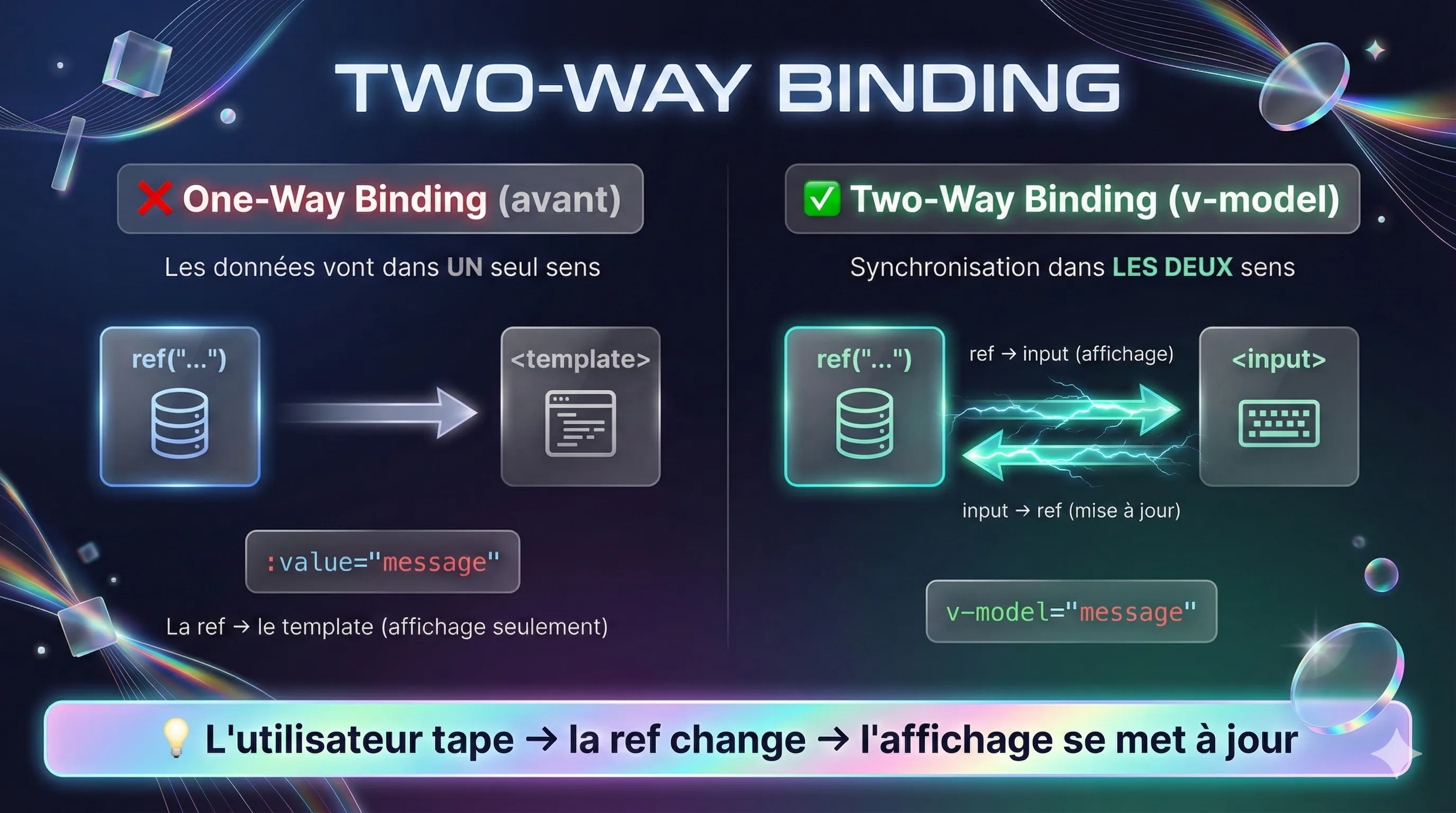
One-way binding (ce qu'on a fait jusqu'ici) :
ref → template (affichage uniquement)
Two-way binding (avec v-model) :
ref ↔ input (synchronisation dans les deux sens)
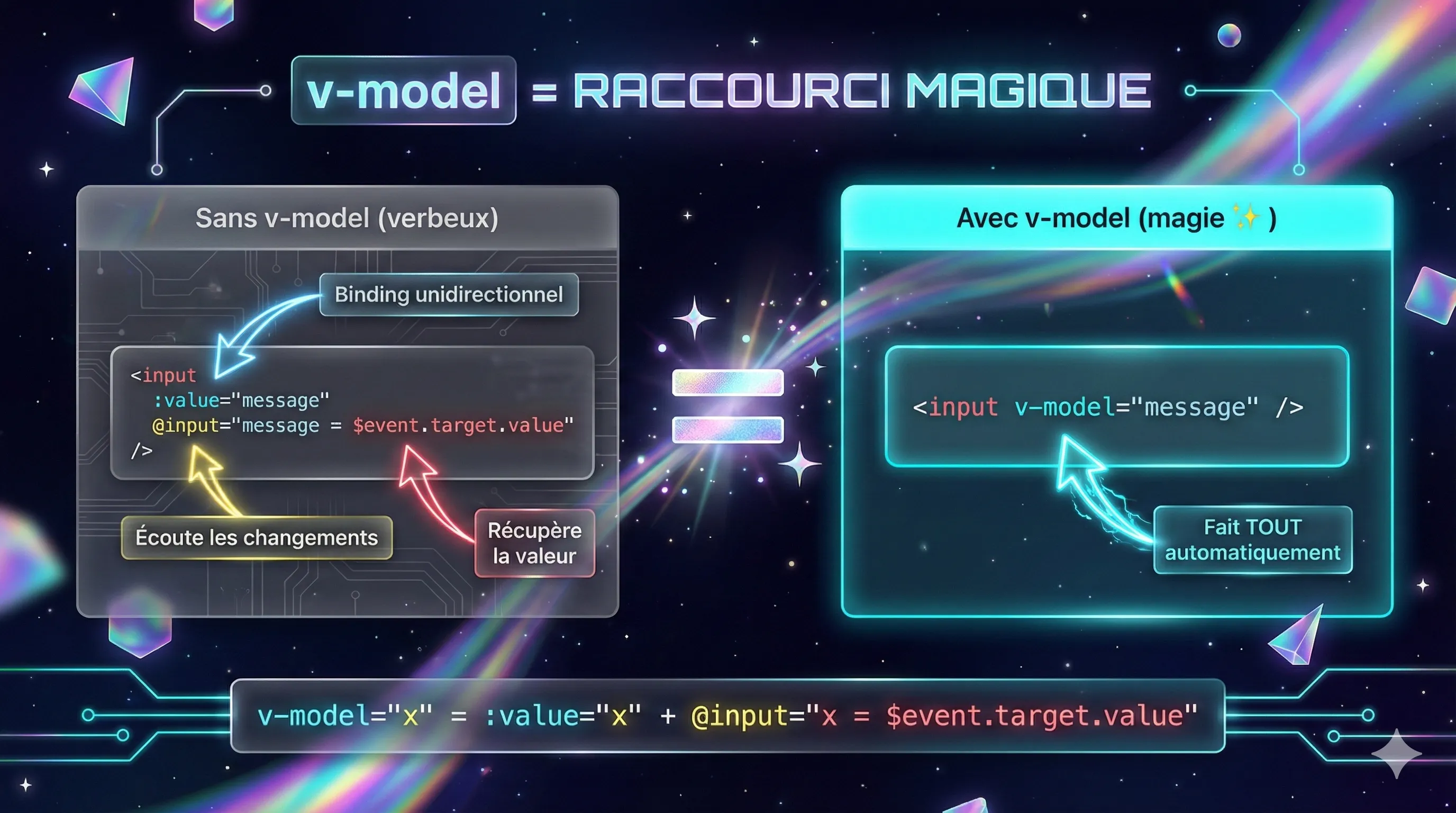
Sans v-model (la méthode longue)
<script setup>
import { ref } from 'vue'

const message = ref('')

function updateMessage(event) {
  message.value = event.target.value
}
</script>

<template>
  <input :value="message" @input="updateMessage" />
</template>
Ça marche, mais c'est verbeux. 😩
Avec v-model (la magie)
<script setup>
import { ref } from 'vue'

const message = ref('')
</script>

<template>
  <input v-model="message" />
</template>
Une ligne. C'est tout. Vue fait le :value et le @input pour toi automatiquement.
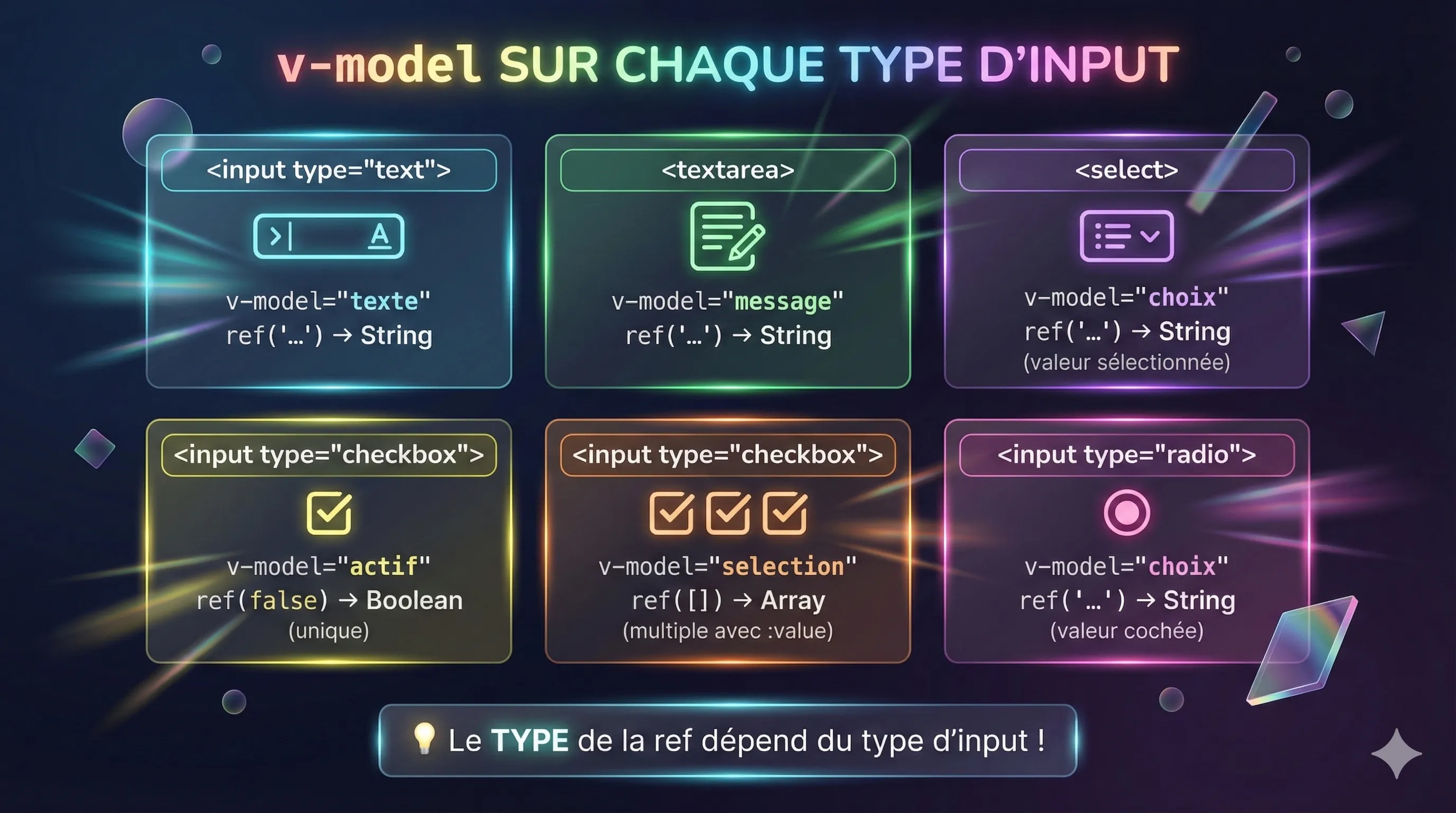
V-model sur les différents types d’inputs
Input Text : Le plus courant
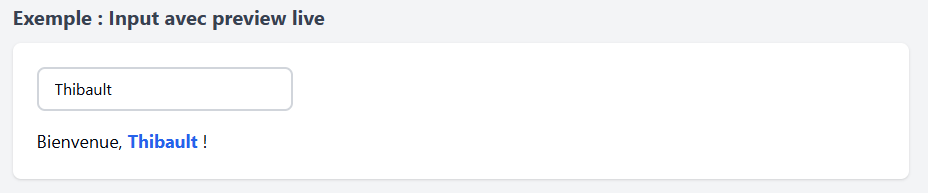
Exemple : Preview live
<script setup>
import { ref } from 'vue'

const username = ref('')
</script>

<template>
  <div>
    <input
      v-model="username"
      placeholder="Entre ton pseudo"
      class="border rounded px-3 py-2"
    />

    <p class="mt-4">
      Bienvenue, <strong>{{ username || '...' }}</strong> !
    </p>
  </div>
</template>
Ce qui se passe :
- L'utilisateur tape "Alice"
username.valuedevient "Alice" automatiquement- Le
{{ username }}dans le template se met à jour - Tout ça sans écrire une seule fonction !
Textarea : Pareil mais multilignes
<script setup>
import { ref } from 'vue'

const bio = ref('')
</script>

<template>
  <textarea
    v-model="bio"
    placeholder="Parle-nous de toi..."
    rows="4"
    class="border rounded px-3 py-2 w-full"
  ></textarea>

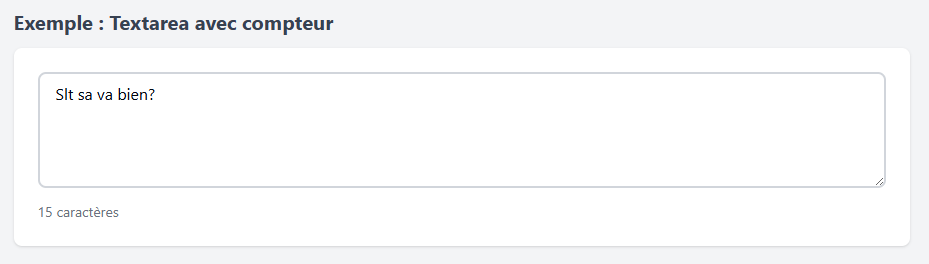
  <p class="text-sm text-gray-500">
    {{ bio.length }} caractères
  </p>
</template>
⚠️ Attention : Pour <textarea>, on utilise v-model, pas le contenu entre les balises !
<!-- ❌ FAUX -->
<textarea>{{ bio }}</textarea>

<!-- ✅ CORRECT -->
<textarea v-model="bio"></textarea>
Select : Les dropdowns
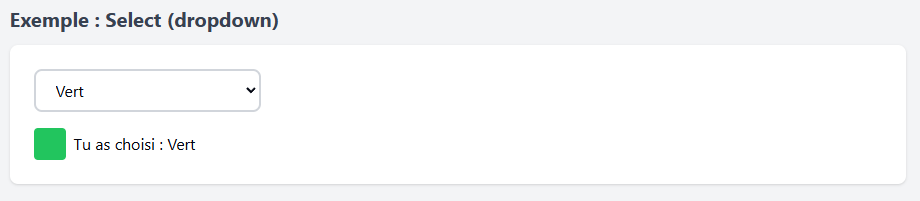
Exemple : Sélection simple
<script setup>
import { ref } from 'vue'

const selectedColor = ref('')
</script>

<template>
  <select v-model="selectedColor" class="border rounded px-3 py-2">
    <option value="">-- Choisir une couleur --</option>
    <option value="red">Rouge</option>
    <option value="green">Vert</option>
    <option value="blue">Bleu</option>
  </select>

  <p v-if="selectedColor">
    Tu as choisi : {{ selectedColor }}
  </p>
</template>
Exemple : Options dynamiques (avec v-for)
<script setup>
import { ref } from 'vue'

const selectedCountry = ref('')
const countries = ['France', 'Belgique', 'Suisse', 'Canada']
</script>

<template>
  <select v-model="selectedCountry" class="border rounded px-3 py-2">
    <option value="">-- Choisir un pays --</option>
    <option v-for="country in countries" :key="country" :value="country">
      {{ country }}
    </option>
  </select>
</template>
Checkbox : Cases à cocher
Checkbox unique (toggle on/off)
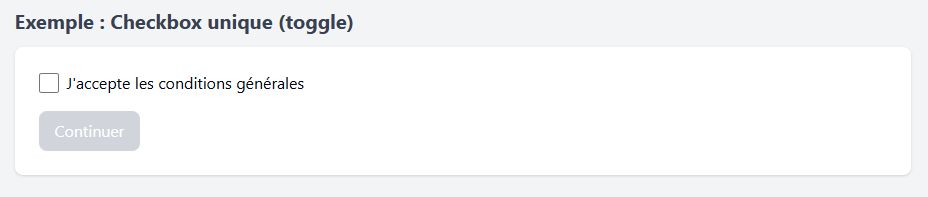
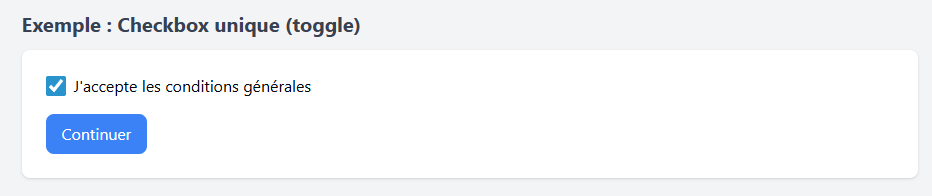
Quand tu as une seule checkbox, v-model stocke un booléen.
<script setup>
import { ref } from 'vue'

const acceptTerms = ref(false)
</script>

<template>
  <label class="flex items-center gap-2">
    <input type="checkbox" v-model="acceptTerms" />
    J'accepte les conditions générales
  </label>

  <button
    :disabled="!acceptTerms"
    :class="acceptTerms ? 'bg-blue-500' : 'bg-gray-300'"
    class="mt-4 px-4 py-2 rounded text-white"
  >
    Continuer
  </button>
</template>
Checkboxes multiples (sélection)
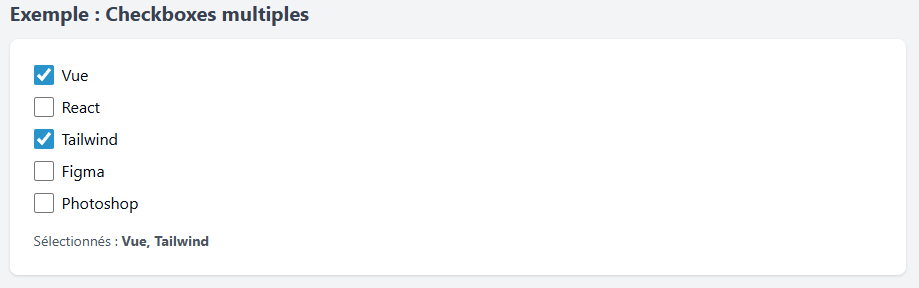
Quand tu as plusieurs checkboxes liées au même v-model, il stocke un tableau.
<script setup>
import { ref } from 'vue'

const selectedSkills = ref([])
const skills = ['Vue', 'React', 'Tailwind', 'Figma', 'Photoshop']
</script>

<template>
  <div class="space-y-2">
    <label v-for="skill in skills" :key="skill" class="flex items-center gap-2">
      <input type="checkbox" :value="skill" v-model="selectedSkills" />
      {{ skill }}
    </label>
  </div>

  <p class="mt-4">
    Sélectionnés : {{ selectedSkills.join(', ') || 'Aucun' }}
  </p>
</template>
Important : Chaque checkbox a un :value différent, mais elles partagent le même v-model.
Radio : Choix unique
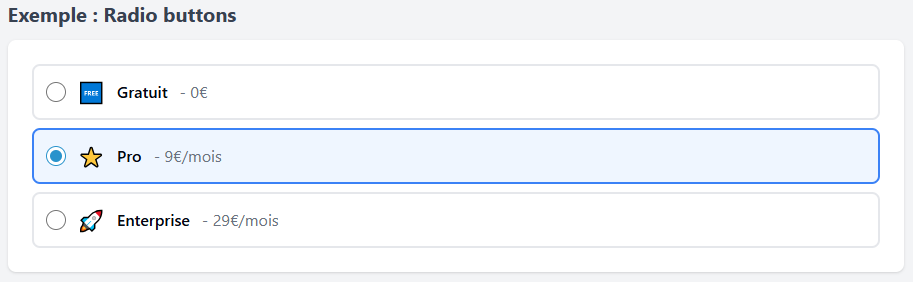
Les radio buttons servent quand l'utilisateur doit choisir une seule option parmi plusieurs.
<script setup>
import { ref } from 'vue'

const selectedPlan = ref('')
const plans = [
  { id: 'free', name: 'Gratuit', price: '0€' },
  { id: 'pro', name: 'Pro', price: '9€/mois' },
  { id: 'enterprise', name: 'Enterprise', price: '29€/mois' }
]
</script>

<template>
  <div class="space-y-2">
    <label
      v-for="plan in plans"
      :key="plan.id"
      class="flex items-center gap-2 p-3 border rounded cursor-pointer hover:bg-gray-50"
      :class="{ 'border-blue-500 bg-blue-50': selectedPlan === plan.id }"
    >
      <input type="radio" :value="plan.id" v-model="selectedPlan" />
      <span class="font-medium">{{ plan.name }}</span>
      <span class="text-gray-500">- {{ plan.price }}</span>
    </label>
  </div>
</template>
Les Modifiers : Petits bonus utiles
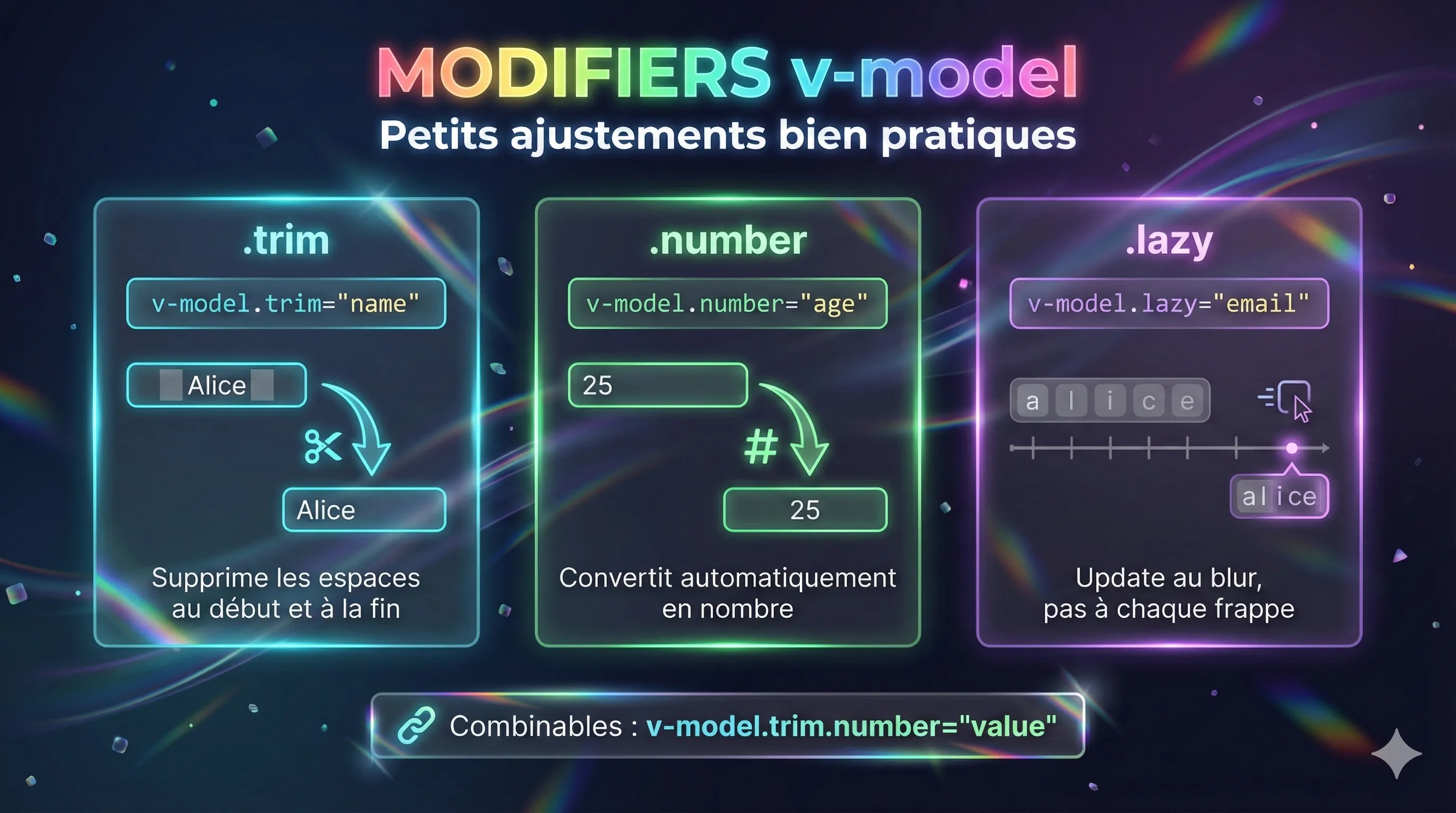
| Modifier | Effet | Exemple |
|---|---|---|
.trim |
Supprime les espaces début/fin | v-model.trim="name" |
.number |
Convertit en nombre | v-model.number="age" |
.lazy |
Update au blur au lieu de input |
v-model.lazy="email" |
Exemples
<script setup>
import { ref } from 'vue'

const name = ref('')
const age = ref(0)
const email = ref('')
</script>

<template>
  <!-- .trim : pas d'espaces parasites -->
  <input v-model.trim="name" placeholder="Nom" />

  <!-- .number : toujours un nombre, pas une string -->
  <input v-model.number="age" type="number" placeholder="Âge" />

  <!-- .lazy : update seulement quand on quitte le champ -->
  <input v-model.lazy="email" type="email" placeholder="Email" />
</template>
Importer des données JSON avec Vite
Pour les exercices suivants, tu auras besoin d'importer des données depuis un fichier JSON. Avec Vite, c'est ultra simple !
Créer le fichier JSON
// src/data/products.json
[
  {
    "id": 1,
    "name": "MacBook Pro",
    "category": "laptop",
    "price": 2399
  },
  {
    "id": 2,
    "name": "iPhone 15",
    "category": "phone",
    "price": 999
  }
]
Importer dans ton composant
<script setup>
// Import direct du JSON - Vite gère ça automatiquement !
import products from '@/data/products.json'

// products est maintenant un tableau utilisable
console.log(products) // [{ id: 1, name: "MacBook Pro", ... }, ...]
</script>
C'est tout ! Pas de fetch, pas de async/await, Vite transforme le JSON en objet JavaScript directement.
Exercices pratiques
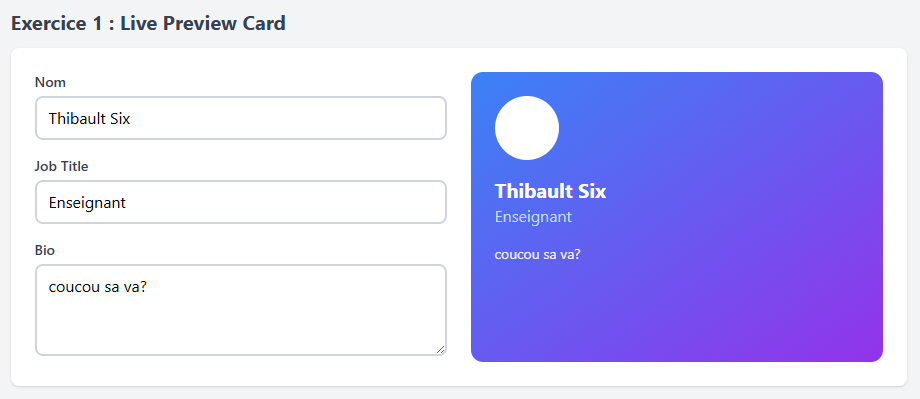
Exercice 1 : Live Preview Card ⭐
Objectif : Créer une carte de visite qui se met à jour en temps réel
Ta mission : Créer un composant BusinessCard.vue avec :
- Un input pour le nom
- Un input pour le job title
- Un textarea pour la bio
- Une preview de la carte qui se met à jour en live
Exemple d'utilisation :
<BusinessCard />
Rendu attendu :
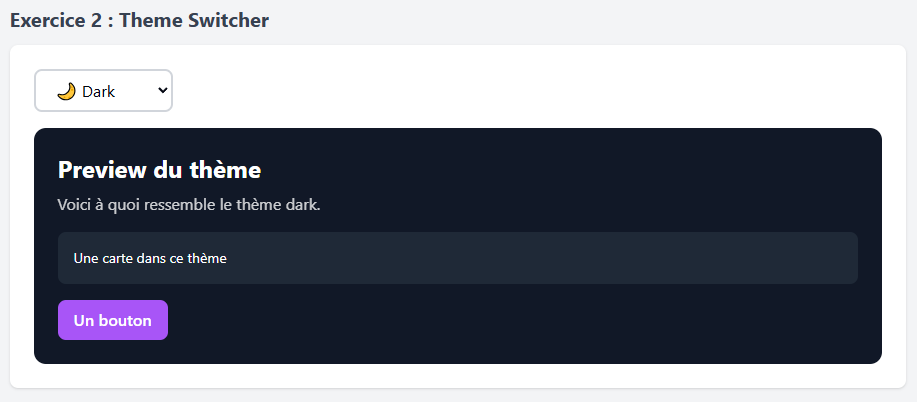
Exercice 2 : Theme Switcher ⭐⭐
Objectif : Changer le thème de la page avec un select
Ta mission : Créer un composant ThemeSwitcher.vue avec :
- Un
<select>avec 3 thèmes : Light, Dark, Colorful - Le fond et les couleurs de texte changent selon le thème sélectionné
- Un aperçu avec du contenu (titre, paragraphe, bouton)
Coup de pouce - Structure suggérée :
<script setup>
import { ref } from 'vue'

const selectedTheme = ref('light')

// Définir les classes pour chaque thème
const themes = {
  light: {
    bg: 'bg-white',
    text: 'text-gray-800',
    button: 'bg-blue-500 text-white'
  },
  dark: {
    bg: 'bg-gray-900',
    text: 'text-white',
    button: 'bg-purple-500 text-white'
  },
  colorful: {
    bg: 'bg-gradient-to-br from-pink-500 to-yellow-500',
    text: 'text-white',
    button: 'bg-white text-pink-500'
  }
}
</script>

<template>
  <div>
    <!-- Select pour choisir le thème -->
    <select v-model="selectedTheme">
      <!-- ... options ... -->
    </select>

    <!-- Aperçu avec les classes dynamiques -->
    <div :class="[themes[selectedTheme].bg, themes[selectedTheme].text]">
      <!-- Contenu preview -->
    </div>
  </div>
</template>
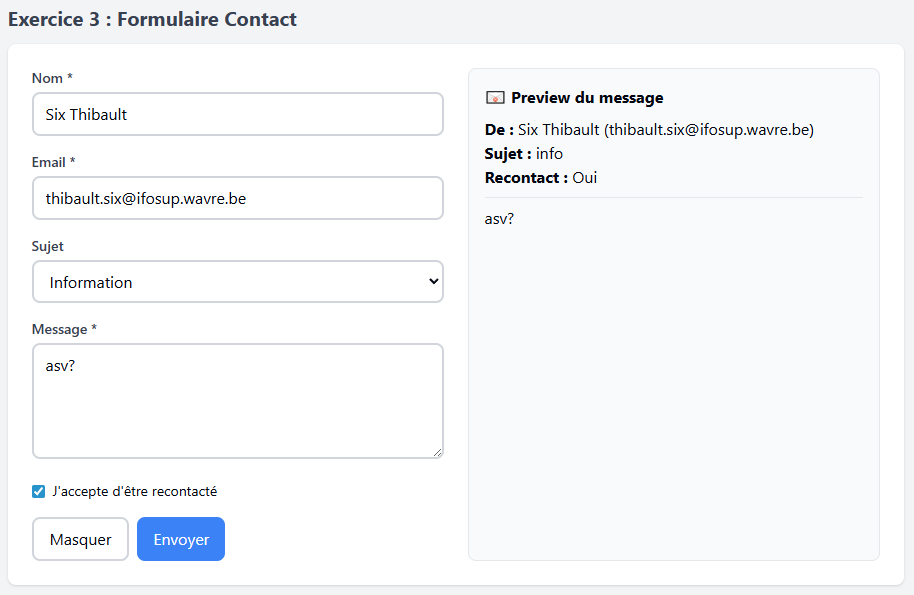
Exercice 3 : Formulaire Contact ⭐⭐
Objectif : Créer un formulaire complet avec validation visuelle
Ta mission : Créer un composant ContactForm.vue avec :
- Input : Nom (requis)
- Input : Email (requis)
- Select : Sujet (3-4 options)
- Textarea : Message (requis)
- Checkbox : "J'accepte d'être recontacté"
- Bouton Envoyer (désactivé si champs vides)
- Preview du message avant envoi
Props à implémenter : Aucune, tout est interne
Comportement :
- Le bouton est grisé tant que les champs requis sont vides
- La preview montre un résumé de ce qui sera envoyé
- Au clic sur "Envoyer", afficher une alerte de confirmation (pas de vrai envoi)
Coup de pouce - Validation simple :
<script setup>
import { ref, computed } from 'vue'

const name = ref('')
const email = ref('')
const message = ref('')

// computed pour vérifier si le form est valide
const isFormValid = computed(() => {
  return name.value.trim() !== '' &&
         email.value.trim() !== '' &&
         message.value.trim() !== ''
})
</script>

<template>
  <button :disabled="!isFormValid">
    Envoyer
  </button>
</template>
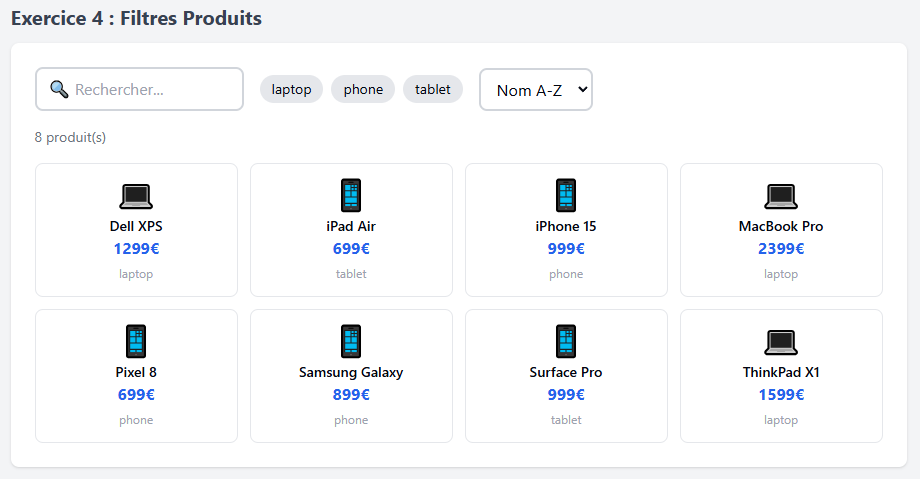
Exercice 4 : Filtres Produits ⭐⭐⭐
Objectif : Filtrer une liste de produits avec plusieurs critères
Ta mission : Créer un composant ProductFilter.vue avec :
- Une liste de produits (depuis un fichier JSON)
- Un input de recherche (filtre par nom)
- Des checkboxes pour filtrer par catégorie
- Un select pour trier (prix croissant/décroissant, nom A-Z)
Étape 1 : Créer le fichier de données
Crée le fichier src/data/products.json :
[
  { "id": 1, "name": "MacBook Pro", "category": "laptop", "price": 2399, "image": "💻" },
  { "id": 2, "name": "iPhone 15", "category": "phone", "price": 999, "image": "📱" },
  { "id": 3, "name": "iPad Air", "category": "tablet", "price": 699, "image": "📱" },
  { "id": 4, "name": "Dell XPS", "category": "laptop", "price": 1299, "image": "💻" },
  { "id": 5, "name": "Samsung Galaxy", "category": "phone", "price": 899, "image": "📱" },
  { "id": 6, "name": "Surface Pro", "category": "tablet", "price": 999, "image": "📱" },
  { "id": 7, "name": "ThinkPad X1", "category": "laptop", "price": 1599, "image": "💻" },
  { "id": 8, "name": "Pixel 8", "category": "phone", "price": 699, "image": "📱" }
]
Étape 2 : Structure du composant
<script setup>
import { ref, computed } from 'vue'
import products from '@/data/products.json'

// Filtres
const searchQuery = ref('')
const selectedCategories = ref([])
const sortBy = ref('name-asc')

// Liste des catégories uniques (extraites des produits)
const categories = [...new Set(products.map(p => p.category))]

// Produits filtrés et triés (computed)
const filteredProducts = computed(() => {
  let result = products

  // 1. Filtre par recherche
  if (searchQuery.value) {
    result = result.filter(p =>
      p.name.toLowerCase().includes(searchQuery.value.toLowerCase())
    )
  }

  // 2. Filtre par catégories
  if (selectedCategories.value.length > 0) {
    result = result.filter(p =>
      selectedCategories.value.includes(p.category)
    )
  }

  // 3. Tri
  // ... à toi de jouer !

  return result
})
</script>
Rendu attendu :