Trois agents, une veille commune
Séance 2 · vendredi 13 novembre · ~1 h 30
Le kit de la veille commune (zip)
- Mettre en place trois agents différents, dont au moins un en dehors de votre abonnement.
- Lancer le skill commun « nouveautés de l'IA » dans chacun d'eux.
- Vérifier une ligne avec quatre questions : le lien, le contenu, la date, le domaine.
- Comparer ce que trois agents rapportent de la même semaine.
- Modifier le skill pour que la veille soit écrite à votre niveau.
- Faire écrire une fiche par nouveauté, puis un site de synthèse qui réunit tout.
Toute la classe fait d'abord la même veille, sur les nouveautés de l'IA : nouveaux modèles de langage, générateurs d'images, articles scientifiques qui font parler, autres faits marquants. Le skill est prêt. Vous apprenez à le lancer, à lire ce qu'il rend et à le vérifier. Dès le 20 novembre, chaque séance commence par quinze minutes de mise en commun de cette veille.
1. Choisir ses trois agents
Prenez trois agents différents, dont au moins un qui n'est pas celui de votre abonnement. Le chapitre « Monter sa veille avec des agents » explique pourquoi.
| Agent | Forme | Compte | À savoir |
|---|---|---|---|
| Codex | une vue de l'app ChatGPT de bureau | ChatGPT, gratuit ou payant | Le plus simple si vous avez déjà ChatGPT. |
| Claude Code | un onglet de l'app Claude de bureau | Claude, payant | Il lit les skills dans un autre dossier que les autres. |
| OpenCode | un programme dans le terminal | aucun | Des modèles gratuits, sans inscription. |
| Hermes Agent | une app de bureau et un programme dans le terminal | aucun pour le modèle « Welcome » | Lourd à installer : près de 6 Go et une demi-heure. À faire chez soi. |
| Vibe | une page du navigateur, en mode Work | Mistral, gratuit | Il ne voit pas votre dossier : vous copiez la veille à la main. |
Notez pour chaque agent son nom, son modèle et votre compte, gratuit ou payant.
La suite se fait dans cet ordre : vous préparez le dossier de la veille, vous installez vos trois agents avec leur guide, puis vous lancez la même demande dans les trois.
2. Préparer le dossier de la veille
Créez un dossier veille-ia où vous voulez sur votre ordinateur. Téléchargez le kit en haut de ce chapitre, dézippez-le, puis déposez son contenu dans veille-ia. Vous devez obtenir :
veille-ia\
├── .agents\
│   └── skills\
│       └── nouveautes-ia\
│           └── SKILL.md      le skill commun
├── AGENTS.md                 les règles du dossier
└── veille\                   où les agents écrivent
Le dossier .agents commence par un point. Sur Mac, le Finder le cache : appuyez sur Cmd + Maj + point pour le voir.
Le kit ne contient aucune liste de sources. Chaque agent cherche les siennes et les note à la fin de sa veille.
3. Installer ses agents : un guide par agent
Suivez les guides de vos trois agents. Chacun a la même forme : la page officielle, l'installation, l'ouverture du dossier veille-ia, puis ce qu'il faut savoir pour le skill. La page officielle fait foi : ces outils changent d'un mois à l'autre.
Codex
Page officielle : télécharger l'app ChatGPT · documentation de l'app
- Installez l'app ChatGPT de bureau et connectez-vous. Un compte gratuit suffit.
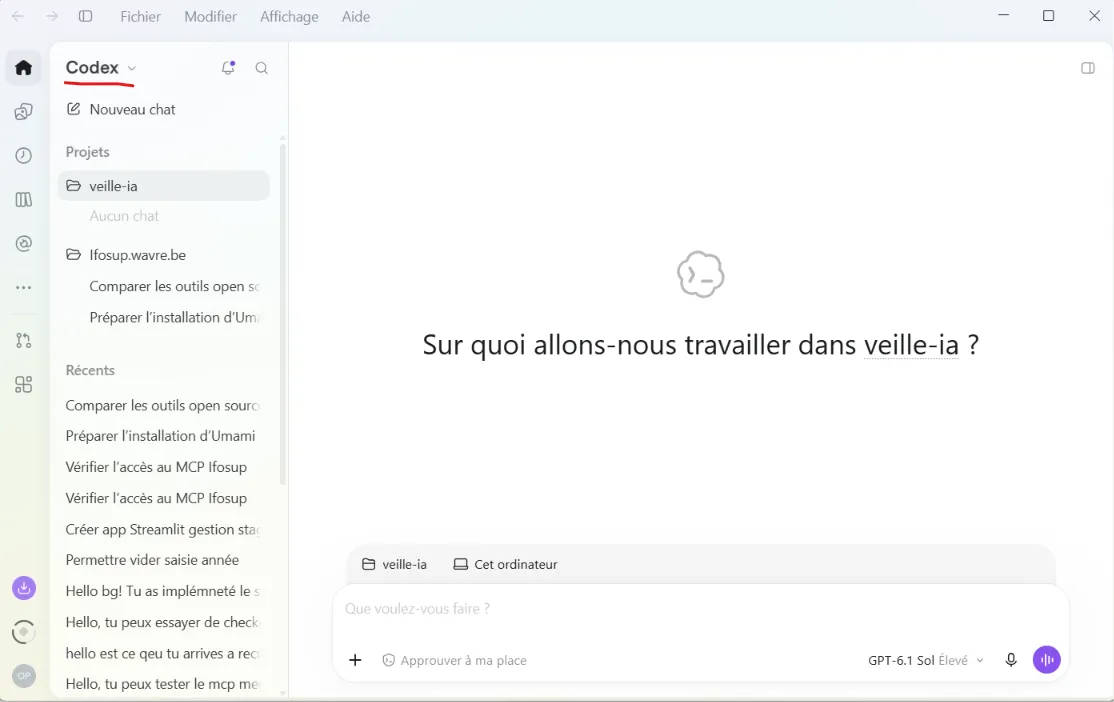
- Passez dans la vue Codex. Le sélecteur de vue est en haut à gauche, au-dessus de « Nouveau chat » : il doit afficher « Codex ». S'il affiche autre chose, cliquez dessus et choisissez Codex.
- Sous la zone de saisie, cliquez sur le nom du projet en cours, puis sur « Nouveau projet ».
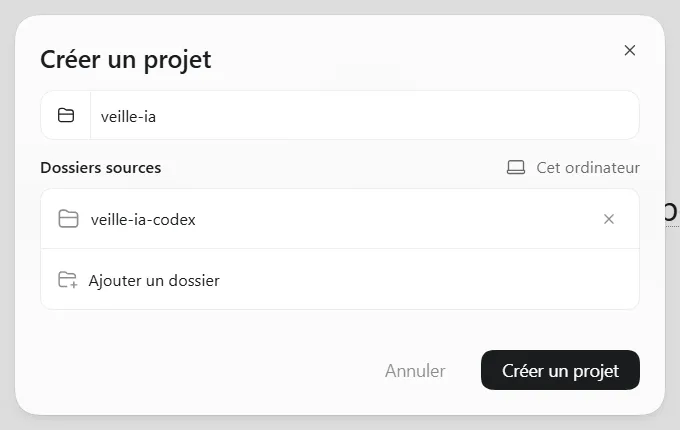
- Donnez un nom au projet, cliquez sur « Ajouter » et choisissez votre dossier
veille-ia. Validez avec « Créer un projet ».
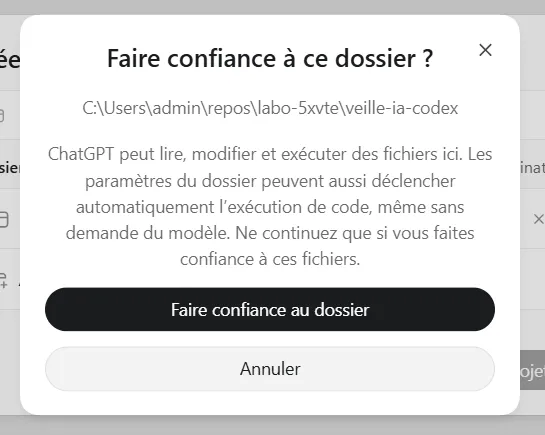
- Codex demande s'il peut faire confiance au dossier. Lisez le chemin affiché : c'est bien votre dossier
veille-ia. Cliquez sur « Faire confiance au dossier ».
Le projet est ouvert. Son nom et « Cet ordinateur » sont écrits au-dessus de la zone de saisie, et le modèle en bas à droite :
Le skill : rien à faire, Codex lit .agents\skills. Vous pouvez aussi appeler le skill par son nom, $nouveautes-ia.
Claude Code
Page officielle : télécharger l'app Claude · documentation de l'app de bureau
- Installez l'app Claude de bureau et connectez-vous. Claude Code demande un abonnement Claude.
- Ouvrez l'onglet Code, le bouton
</>en haut de la barre latérale, puis cliquez sur « Créer ». - Sous la zone de saisie, laissez « Cet ordinateur », cliquez sur « Choisir un dossier », puis sur « Ouvrir un dossier… », et prenez votre dossier
veille-ia.
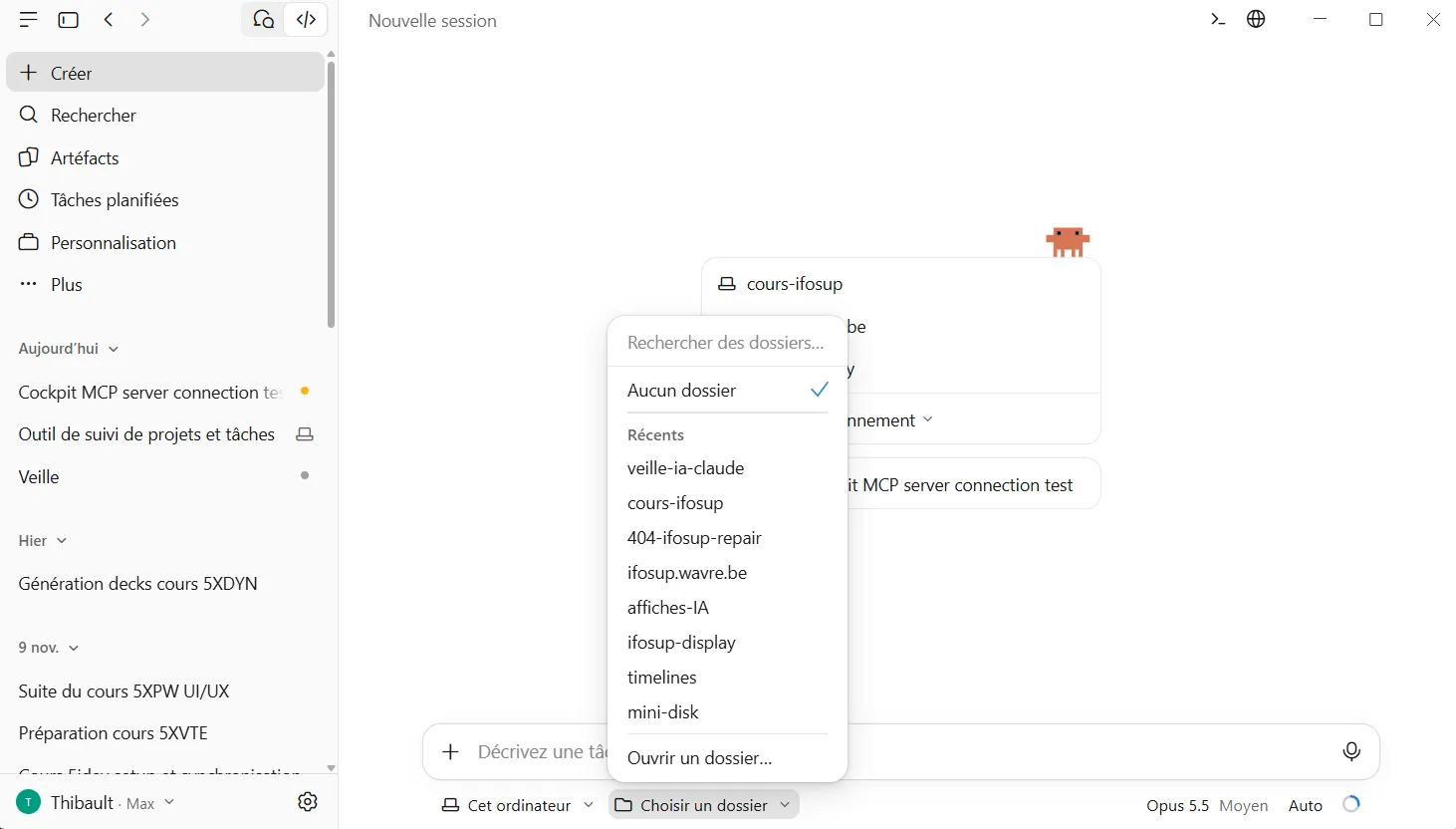
- Claude Code demande s'il peut faire confiance au dossier. Lisez le chemin affiché, puis cliquez sur « Faire confiance à l'espace de travail ».
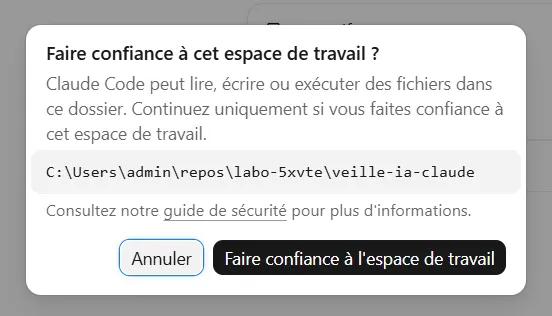
Le skill : Claude Code lit .claude\skills, pas .agents\skills. Demandez-lui de faire la copie, avant de lancer la veille :
Copie le dossier .agents/skills/nouveautes-ia dans .claude/skills/nouveautes-ia.
Le skill du kit contient une règle pour la suite : quand un agent le modifie, il refait cette copie lui-même. Si vous modifiez SKILL.md à la main, redonnez cette demande à Claude Code.
Sans l'app de bureau. Claude Code s'installe aussi dans le terminal (guide officiel). Sous Windows, l'installeur ne range pas le programme dans le PATH, la liste des dossiers où Windows cherche les commandes. Il vous le dit à la fin, et tant que ce n'est pas fait, la commande claude répond qu'elle n'est pas reconnue. Ajoutez le dossier %USERPROFILE%\.local\bin à cette liste :
- Appuyez sur la touche Windows et tapez « variables d'environnement ».
- Ouvrez « Modifier les variables d'environnement pour votre compte ».
- Dans la liste du haut, sélectionnez la ligne
Path, puis cliquez sur « Modifier ». - Cliquez sur « Nouveau », collez
%USERPROFILE%\.local\bin, puis validez les deux fenêtres avec « OK ». - Fermez le terminal, rouvrez-le et tapez
claude --version: un numéro de version s'affiche.
OpenCode
Page officielle : documentation d'OpenCode · télécharger Node.js
OpenCode a besoin de Node.js. Sous Windows, installez les deux dans PowerShell :
winget install OpenJS.NodeJS.LTS
npm install -g opencode-ai
Fermez et rouvrez PowerShell entre la première et la deuxième ligne. Aucun compte n'est demandé.
Pour ouvrir le dossier, ouvrez un terminal dans veille-ia et tapez :
opencode
OpenCode s'ouvre dans le terminal. Le modèle choisi est écrit sous la zone de saisie :
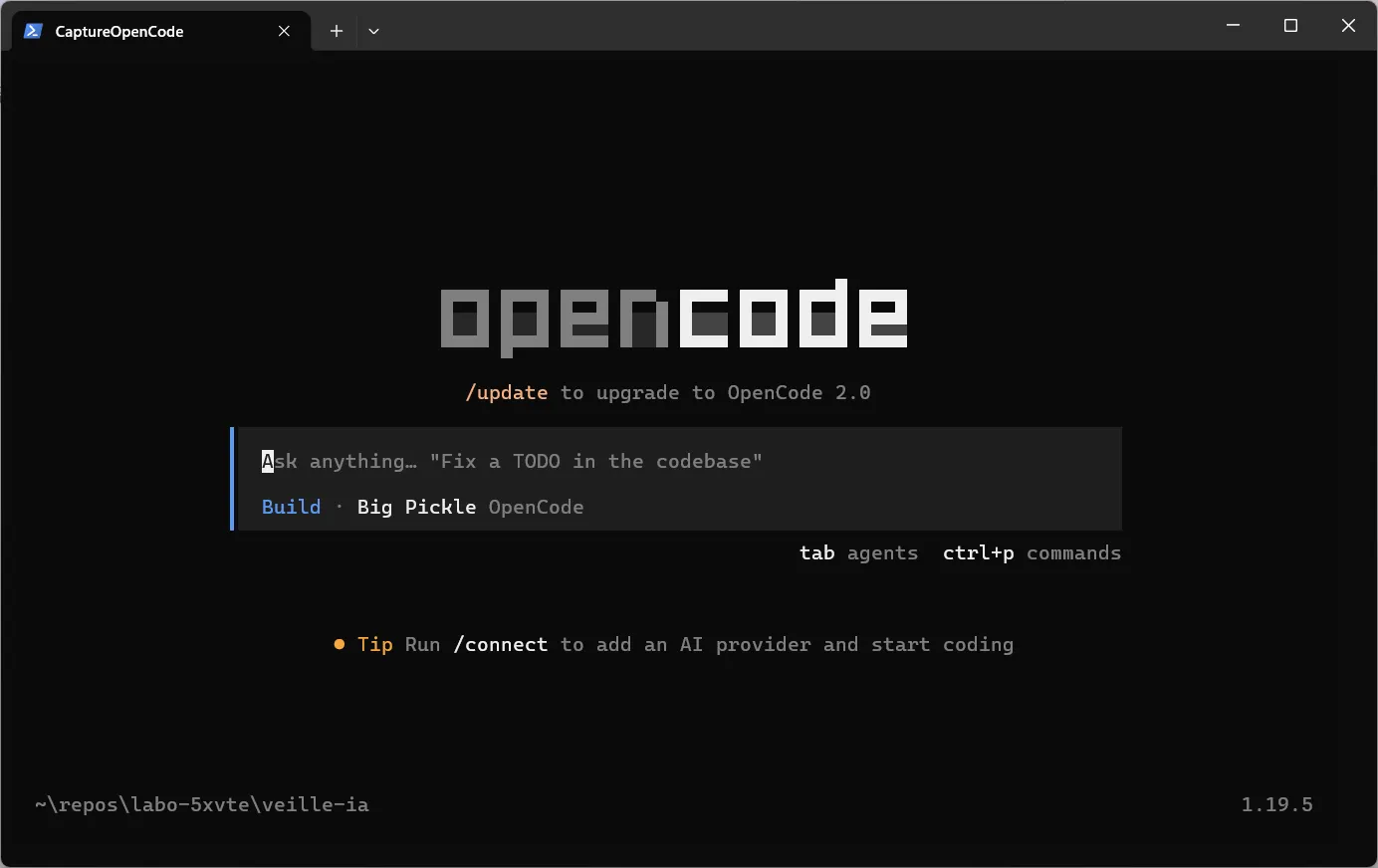
Pour en changer, tapez /models et choisissez un modèle marqué « Free », Big Pickle par exemple. La liste change d'une semaine à l'autre :
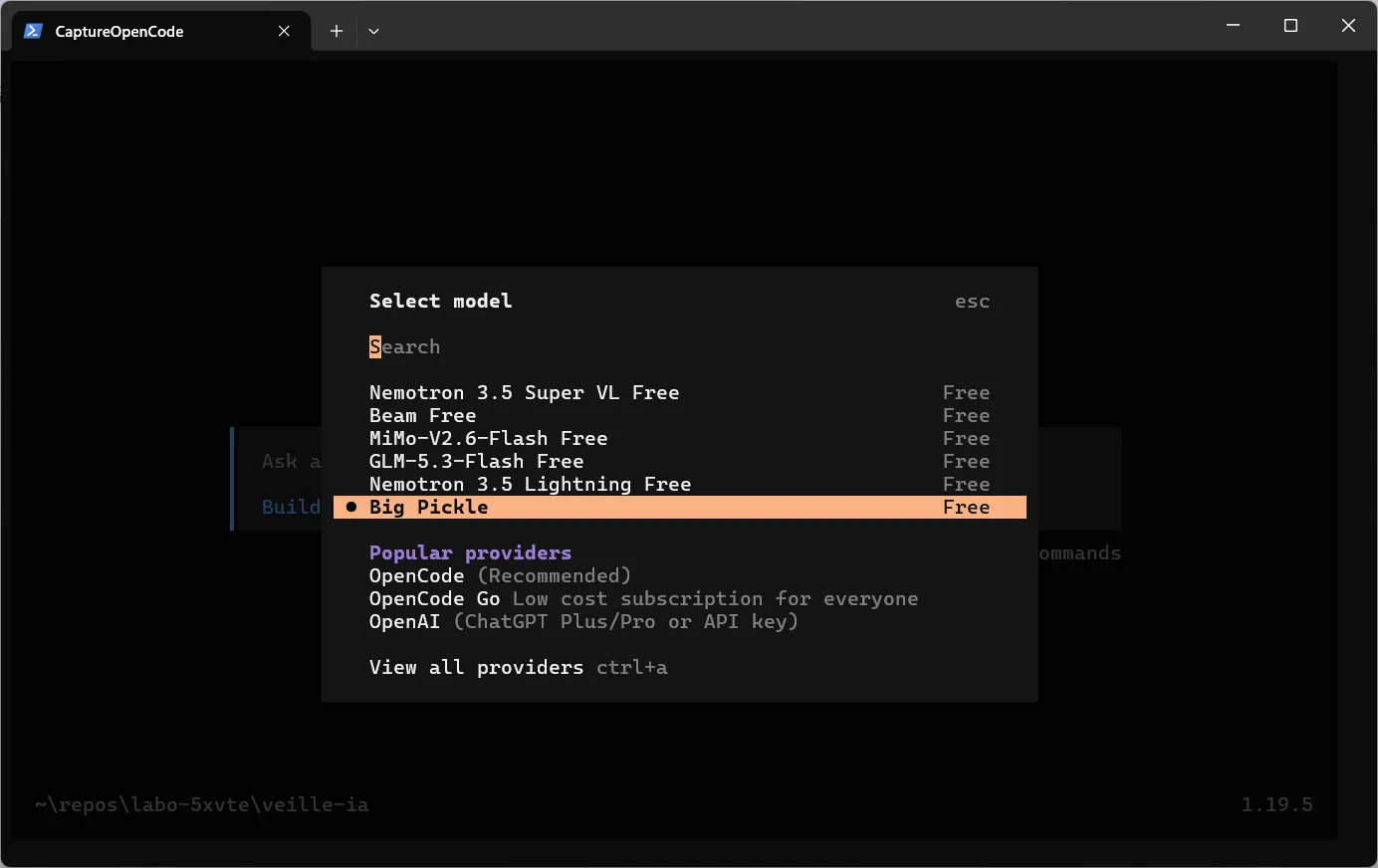
Le skill : rien à faire, OpenCode lit .agents\skills.
Hermes Agent
Page officielle : site de Hermes Agent, avec le bouton de téléchargement · documentation
Hermes est le plus lourd des cinq. Sur le portable qui a servi à préparer ce cours, l'installation a pris 32 minutes et occupe près de 6 Go. Installez-le chez vous, pas en classe, et vérifiez la place libre sur votre disque.
- Sur le site officiel, téléchargez
Hermes-Setup.exe. Le fichier est petit, 8 Mo : il télécharge le reste. - Lancez-le et cliquez sur « INSTALL ». Il ne pose aucune question. Laissez-le finir : la dernière étape, la construction de l'app de bureau, dure à elle seule un quart d'heure.
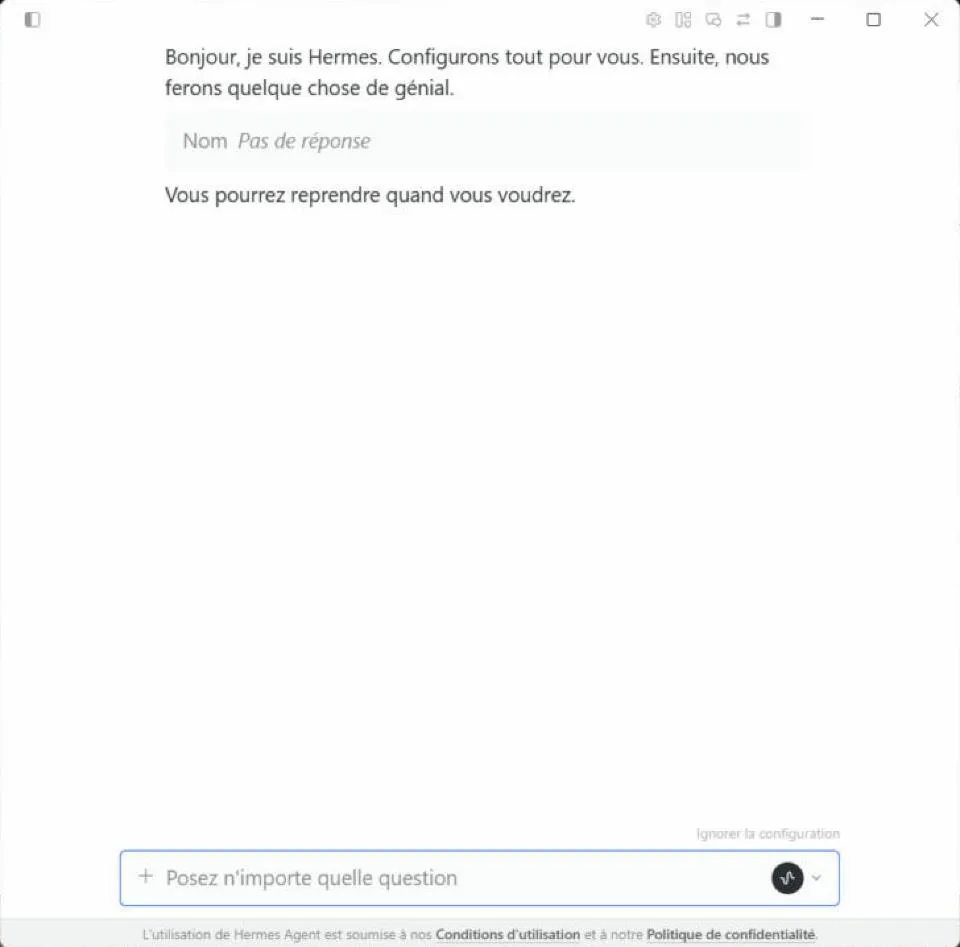
- Ouvrez « Hermes » depuis le menu Démarrer. L'app s'ouvre sans compte et commence par vous demander votre nom.
- L'installation ajoute aussi la commande
hermesau terminal. Fermez et rouvrez le terminal pour qu'elle soit reconnue.
Le skill : ouvrez un terminal dans veille-ia et tapez git init, puis hermes skills trust. Sans cela, Hermes ignore les skills du dossier.
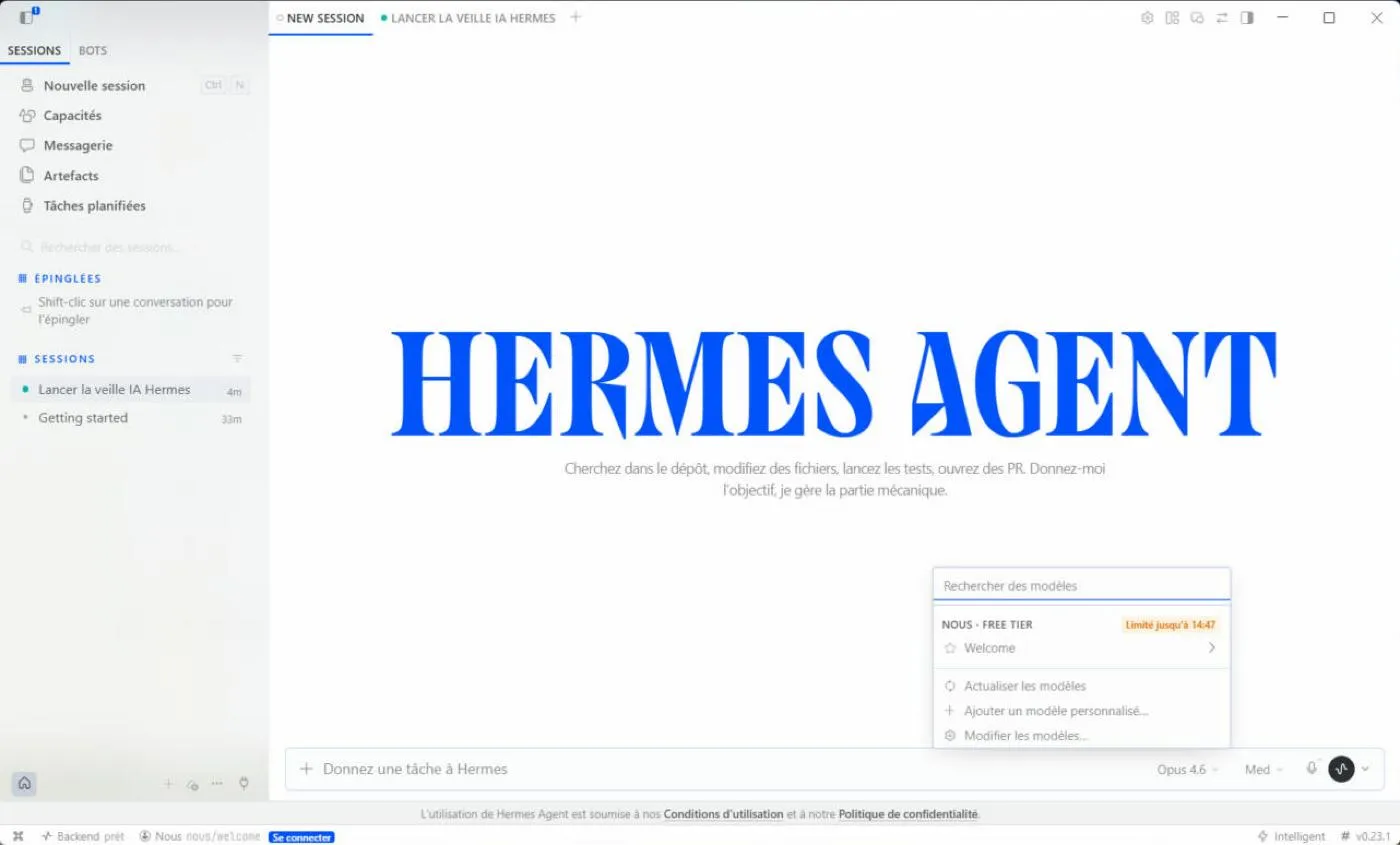
Choisir le modèle : à droite de la zone de saisie, ouvrez la liste des modèles et prenez « Welcome ». Il marche sans compte, mais il est limité : quand vous l'avez trop utilisé, la liste affiche l'heure à laquelle il revient.
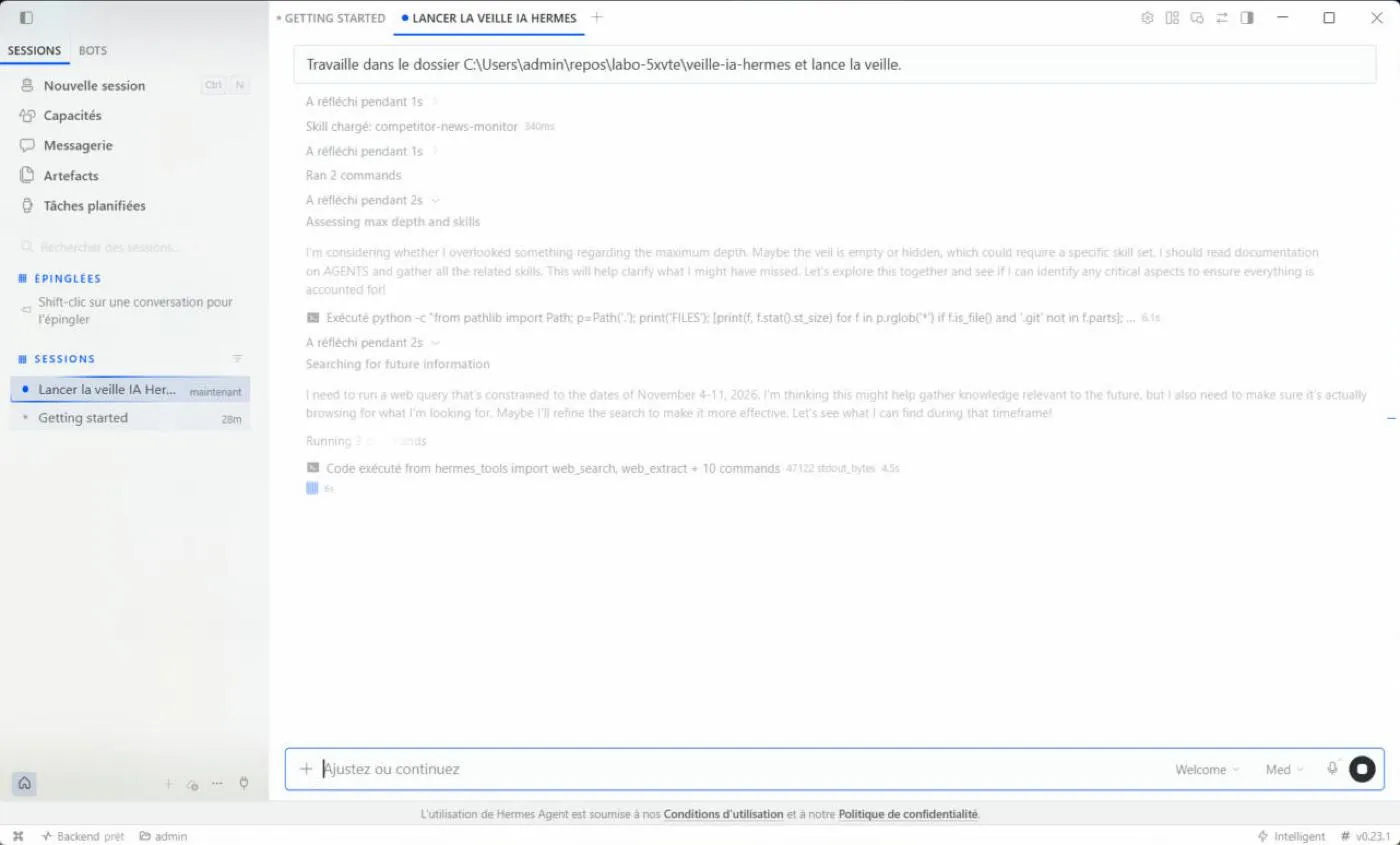
Lancer une demande : l'app ne s'ouvre pas dans votre dossier. En bas de la fenêtre, elle affiche le dossier où elle travaille, votre dossier personnel. Hermes a aussi ses propres skills, livrés avec lui. À « lance la veille », il a d'abord chargé l'un d'eux, competitor-news-monitor, au lieu du vôtre. Donnez donc dans la demande le chemin de veille-ia et le nom du skill :
Travaille dans le dossier C:\Users\vous\veille-ia et lance la veille avec le skill nouveautes-ia de ce dossier, pas avec un skill intégré.
Hermes affiche chaque étape : ce qu'il réfléchit, les commandes qu'il lance, ses recherches.
À la fin, il dit quel skill il a suivi et où il a écrit le fichier :
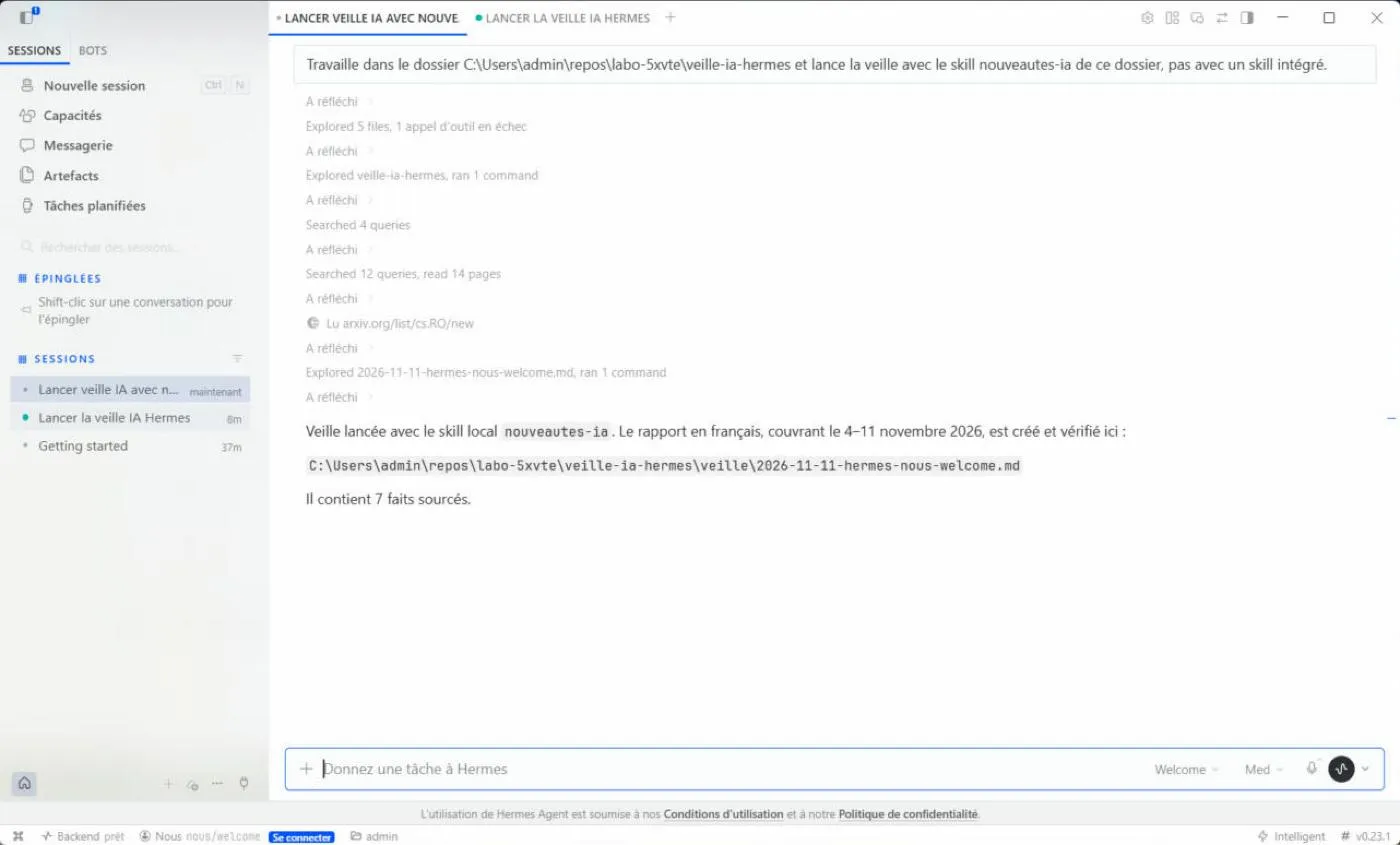
Essayez les deux demandes, avec et sans le nom du skill, et comparez les fichiers. Pendant la préparation de ce cours, la veille lancée sans nommer le skill comptait cinq nouveautés et ne disait pas si ses sources étaient primaires ou secondaires. Celle lancée avec le nom du skill en comptait sept, et toutes ses sources étaient marquées « primaire ».
Avec un compte Nous Research, gratuit lui aussi, la liste propose d'autres modèles. Les modèles gratuits sont ceux dont le nom finit par « :Free ». Pour ne plus voir que ceux-là, cliquez sur « Modifier les modèles… » en bas de la liste et décochez les autres :
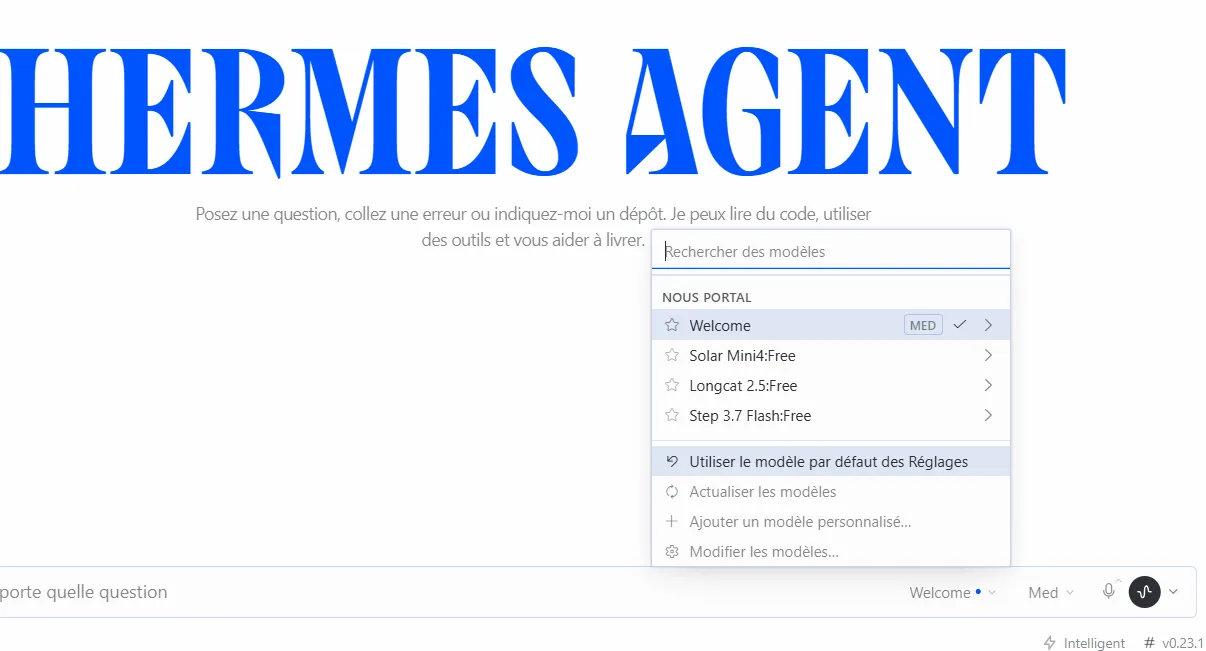
La commande hermes, dans un terminal ouvert dans veille-ia, fait le même travail sans l'app.
Sur un portable Windows à processeur ARM, comme une Surface ou un portable Snapdragon, évitez Hermes : son installation peut se bloquer sur ce type de machine.
Vibe
Page officielle : démarrer avec Vibe en mode Work
- Ouvrez chat.mistral.ai dans votre navigateur et connectez-vous. Un compte Mistral gratuit suffit.
- Passez en mode Work. Rien ne s'installe.
Le skill : en mode Work, Vibe travaille sur les serveurs de Mistral et ne voit pas votre dossier. Ouvrez Context, puis Skills, puis New Skill, et collez-y le contenu de SKILL.md. Demandez à Vibe de rendre la veille dans sa réponse, puis copiez-la vous-mêmes dans un fichier du dossier veille\.
4. Lancer la veille
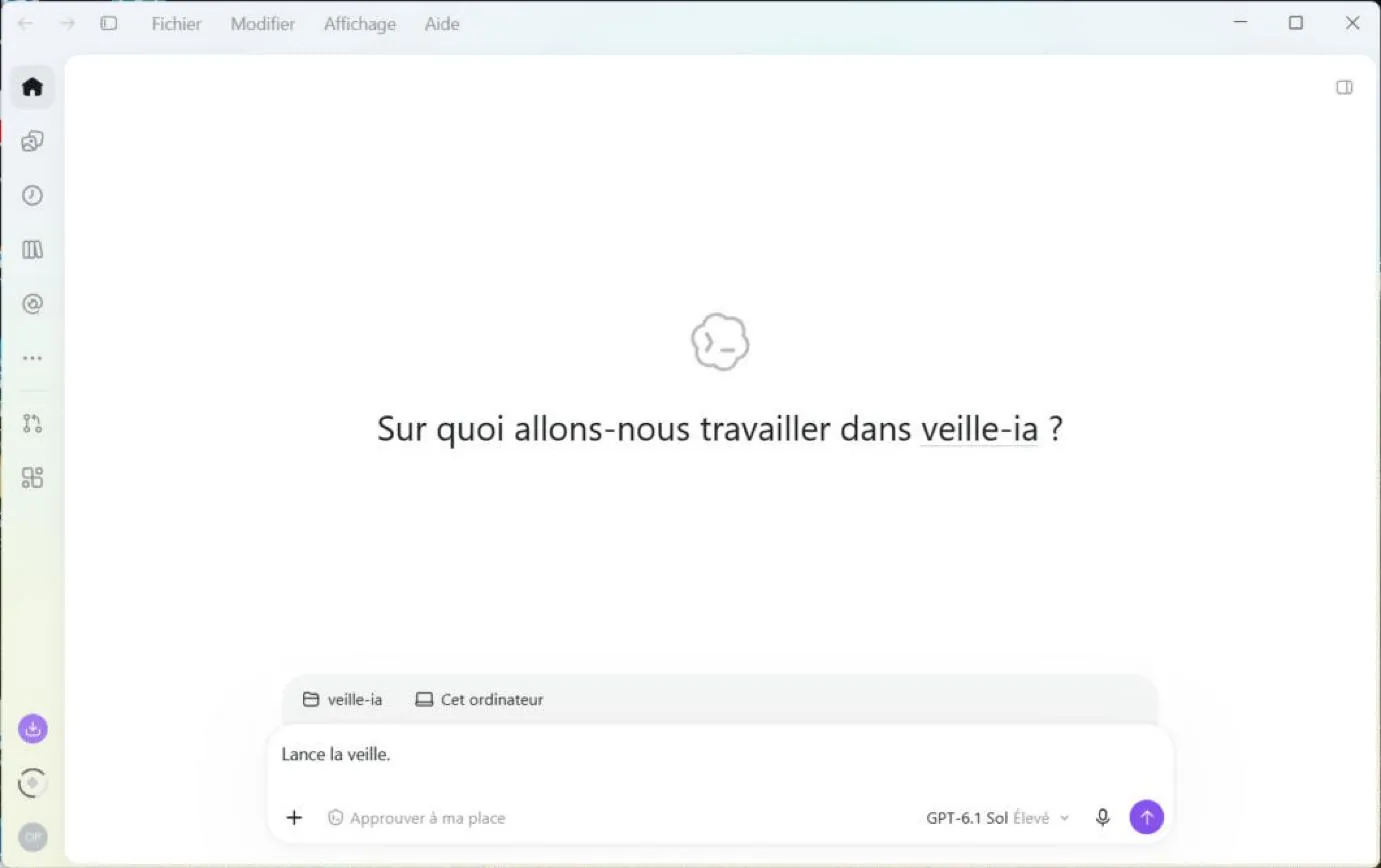
Le dossier veille-ia est ouvert dans vos trois agents. Demandez à chacun :
Lance la veille.
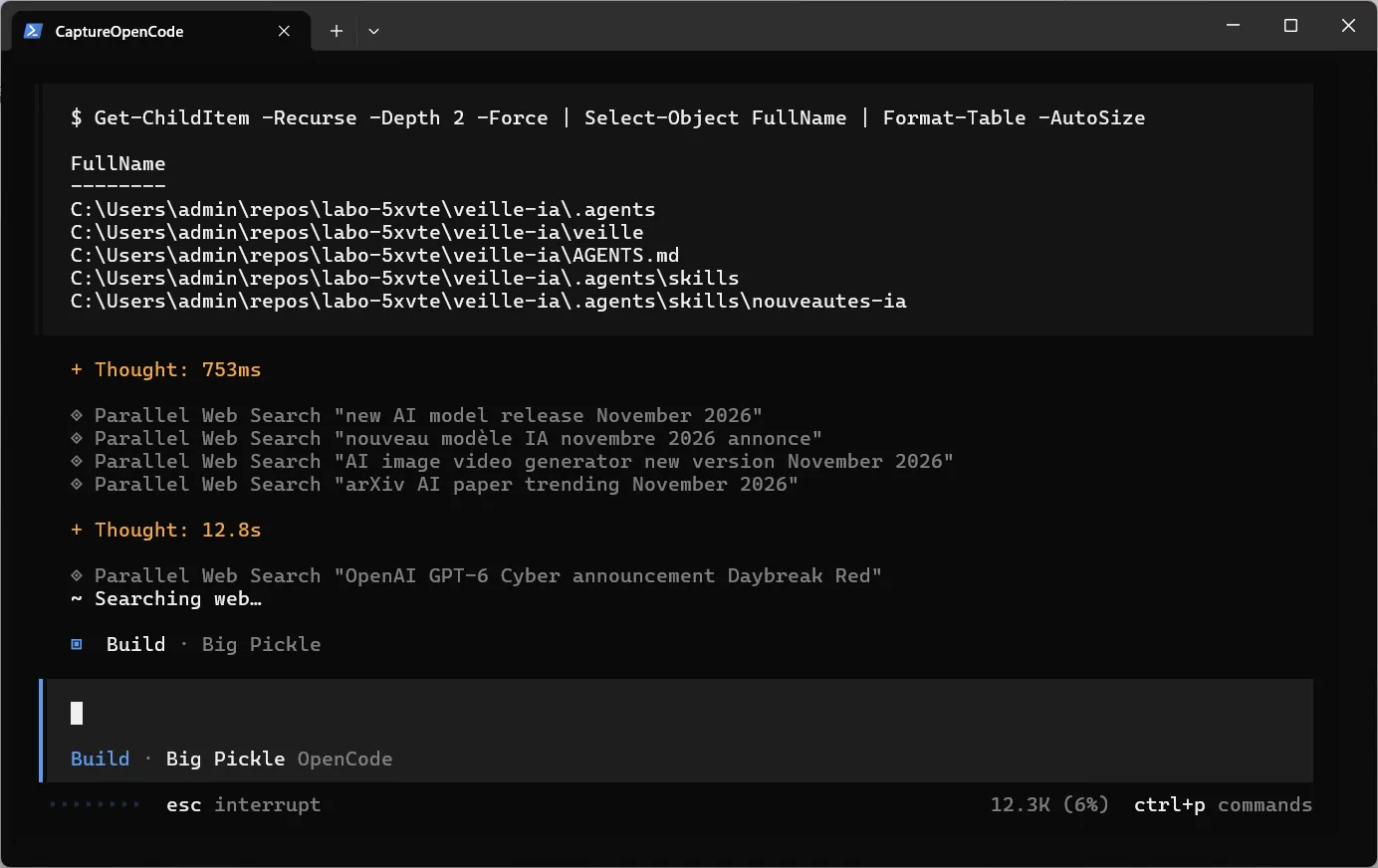
Vous ne citez pas le skill : sa description contient « lance la veille », et l'agent le trouve tout seul. L'agent affiche ce qu'il fait, ici dans OpenCode :
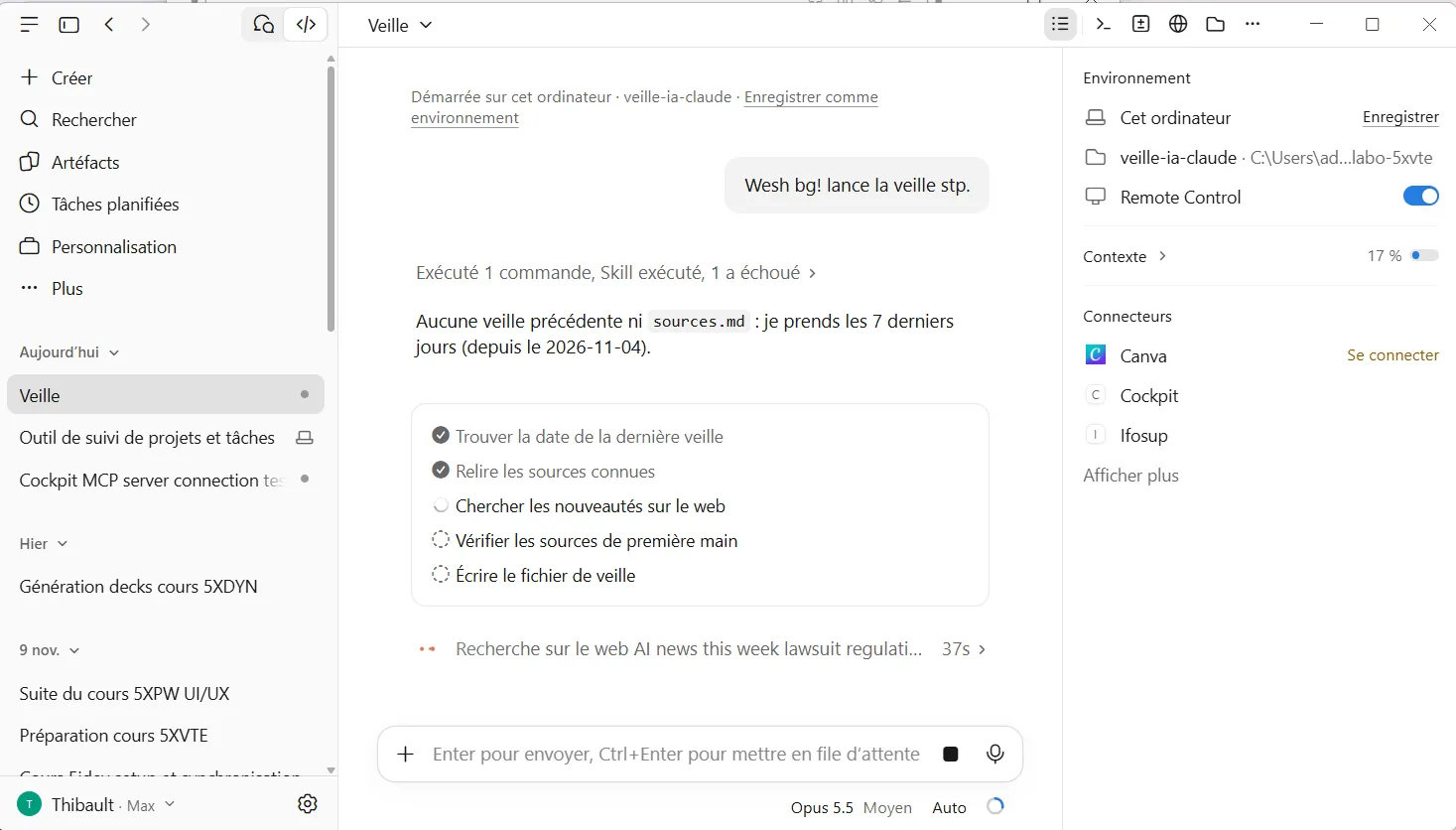
Dans l'app Claude, la même veille s'affiche comme une liste d'étapes que l'agent coche. À droite, le dossier ouvert :
Lancez vos trois agents en même temps. Chacun met deux à cinq minutes.
Pendant que ça tourne, ouvrez le dossier dans VS Code et lisez SKILL.md. Cherchez trois choses : ce que l'agent doit garder, comment il écrit une ligne, et ce qu'il n'a pas le droit de faire.
Quand un agent a fini, il l'annonce et résume ce qu'il a trouvé. Ce résumé ne remplace pas le fichier :
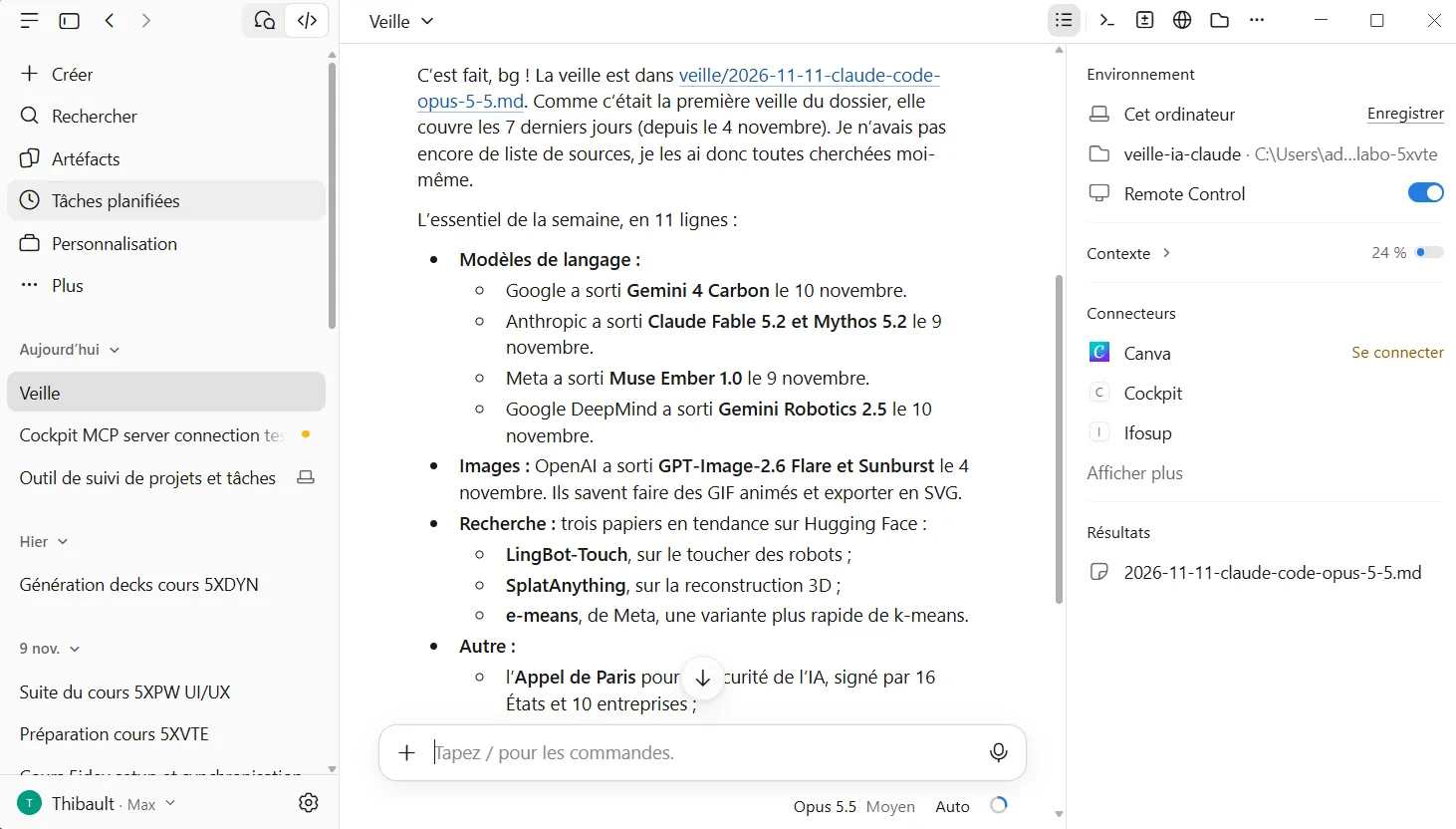
Un fichier est apparu dans veille\, par exemple 2026-11-13-opencode-big-pickle.md. Chaque agent écrit le sien : la date, son nom, puis son modèle. Chaque ligne a la même forme :
- 2026-11-05 · **GPT‑6 Cyber** : OpenAI lance un modèle dédié à la cybersécurité. [source](https://openai.com/index/introducing-gpt-6-cyber)
Une date, ce qui change en une phrase, et le lien de la page où l'agent l'a lu. Sous les nouveautés, la rubrique « Sources utilisées » liste les sites où l'agent les a trouvées.
5. Vérifier
Un lien qui s'ouvre ne prouve rien. Dans chaque veille, prenez deux lignes au hasard et posez quatre questions.
- Le lien s'ouvre-t-il ?
- La page dit-elle ce que dit la ligne ? Le nom, le chiffre, l'éditeur.
- La date est-elle sur la page, et après la dernière veille ? Une vieille annonce reste en ligne des mois.
- Le domaine est-il bien celui de l'éditeur ? Lisez l'adresse lettre par lettre.
Les deux dernières questions sont celles qu'on oublie. Un agent peut présenter une annonce vieille de plusieurs mois comme une nouveauté, ou citer un site dont le nom ressemble à celui de l'éditeur. Dans les deux cas, le lien s'ouvre et la page a l'air sérieuse.
Quand l'agent a trouvé un fait dans un média, la ligne porte deux liens : « source », vers l'annonce d'origine, et « vu dans », vers le média. Ouvrez les deux. Le média dit-il la même chose que l'annonce ? Un chiffre grossi, une condition oubliée ou un titre plus fort que l'annonce sont des choses à noter : elles vous apprennent ce que vaut ce média.
Le 20 novembre, vous apprendrez à juger une source en entier. Aujourd'hui, ces quatre questions suffisent.
6. Comparer
Remplissez une ligne par agent :
| Agent | Modèle | Durée | Lignes | Vérifiées | Erreurs (lien, date, domaine, fait) |
|---|---|---|---|---|---|
| 2 | |||||
| 2 | |||||
| 2 |
Puis comparez vos trois veilles. Qu'est-ce que les trois agents ont trouvé ? Qu'est-ce qu'un seul a vu ? Lequel a raté quoi ?
Comparez aussi leurs sources. Demandez à un de vos agents de les rassembler :
Rassemble dans sources.md toutes les sources citées dans les veilles du
dossier veille/. Pour chaque source : son nom, son adresse, primaire ou
secondaire, et les agents qui l'ont utilisée.
Le fichier sources.md apparaît à côté de AGENTS.md. Quelles sources reviennent chez les trois agents, et lesquelles un seul a trouvées ? La semaine prochaine, les agents commenceront par relire cette liste.
En fin d'atelier, la classe met les tableaux en commun. Une question reste ouverte pour la suite : dans une veille, quelle erreur coûte le plus, une fausse nouveauté ou un oubli ? Votre réponse décidera des règles de votre propre skill.
7. Une veille à votre niveau
Relisez une de vos veilles. Combien de lignes comprenez-vous vraiment ? Les annonces de l'IA sont pleines de jargon :
- 2026-11-05 · **Inkling 2 Small** : Thinking Machines Lab publie un modèle MoE de 594 Md de paramètres (17 Md actifs) avec vision, disponible sur Tinker avant une ouverture des poids sous Apache 2.0. [source](https://thinkingmachines.ai/news/inkling-2-small/)
Le skill ne dit pas à l'agent pour qui il écrit. Il écrit donc comme ses sources, pour des spécialistes. Vous débutez sur ces sujets : dites-le-lui. Ouvrez SKILL.md dans VS Code et ajoutez ce bloc tout à la fin :
## Pour qui tu écris

Tes lecteurs débutent en IA : ils connaissent le web, pas le vocabulaire des modèles.

- Sous chaque ligne, ajoute une ligne « Pour comprendre : », de deux phrases au plus : ce que c'est, et pourquoi on en parle.
- Explique chaque mot technique la première fois qu'il apparaît, en quelques mots entre parenthèses.
- Dis en quelques mots qui est l'éditeur quand il n'est pas connu du grand public.
- Termine la veille par une rubrique « Lexique » : les mots que tu as expliqués, une ligne chacun.
- N'ajoute aucun fait que tu n'as pas lu sur la page : une explication n'est pas une nouveauté.
Si vous utilisez Claude Code, demandez-lui de refaire la copie du skill dans .claude\skills. Supprimez ensuite les fichiers de veille du jour dans veille\, sinon les agents ne trouveront plus rien de neuf depuis la dernière veille. Puis relancez vos trois agents avec « Lance la veille. ».
La même nouveauté devient :
- 2026-11-05 · **Inkling 2 Small** : Thinking Machines Lab lance un modèle mixture-of-experts (seule une partie s'active à chaque requête) de 594 milliards de paramètres (valeurs internes), dont 17 milliards actifs, et prévoit de publier ses poids sous licence Apache 2.0 (licence libre). [source](https://thinkingmachines.ai/news/inkling-2-small)
  Pour comprendre : cette architecture réduit le coût d'exécution ; Thinking Machines Lab est un laboratoire d'IA fondé notamment par d'anciens d'OpenAI.
Et la veille se termine par un lexique :
## Lexique
- Mixture-of-experts : architecture où seule une partie des paramètres du modèle s'active à chaque requête.
- Paramètres : valeurs internes du modèle ; plus il y en a, plus le modèle est grand.
- Poids : fichiers contenant les paramètres d'un modèle, nécessaires pour l'exécuter.
- Token : petite unité de texte, mot ou fragment de mot, utilisée pour facturer l'usage d'un modèle.
Comparez les deux versions de vos veilles. Les lignes sont-elles plus claires ? Les explications sont-elles justes ? Une explication peut être fausse elle aussi, et elle ajoute des affirmations : dans l'exemple, « fondé par d'anciens d'OpenAI » ne vient peut-être pas de la page citée. Pour deux mots du lexique et une ligne « Pour comprendre », vérifiez ailleurs. Regardez enfin ce que vous avez perdu : une veille plus longue se lit moins vite.
Adaptez le bloc à ce que vous savez déjà. Un développeur n'a pas besoin qu'on lui explique ce qu'est une API, une designer peut demander ce que la nouveauté change pour un générateur d'images.
8. Une fiche par nouveauté
Une ligne dit qu'une nouveauté existe. Elle ne suffit pas pour la comprendre. Demandez à un de vos agents de modifier le skill, pour qu'il écrive aussi une fiche par nouveauté, à votre niveau :
Modifie le skill nouveautes-ia : pour chaque nouveauté gardée, écris aussi une
fiche dans veille/fiches/, un fichier par nouveauté. Chaque fiche est écrite
pour un lecteur qui débute en IA. Elle donne le titre, la date, le lien de la
source, un résumé en cinq phrases, une rubrique « Pour comprendre » qui
explique l'idée avec une comparaison de la vie courante, les mots techniques
expliqués en une ligne chacun, et une phrase sur ce que ça change pour un
développeur ou un designer web. N'ajoute aucun fait qui ne vient pas de la page.
L'agent ajoute une étape au skill, un gabarit de fiche et des règles. Supprimez les fichiers de veille du jour, puis relancez la veille. Pendant la préparation de ce cours, OpenCode avec Big Pickle a rendu treize nouveautés et treize fiches. Voici la fin de la fiche sur Muse Ember, un petit modèle de Meta :
## Pour comprendre

C'est le petit moteur qu'on met dans chaque appareil plutôt que le gros moteur
qu'on réserve aux courses. Un agent peut ainsi faire des centaines de petites
étapes sans exploser la facture.

## Mots techniques

- **Agent** : programme qui enchaîne plusieurs étapes et appels d'outils.
- **Appel d'outil** : action par laquelle le modèle demande à un logiciel d'exécuter une tâche.
- **Contexte** : quantité de texte que le modèle peut garder en mémoire.
- **API** : interface qui permet à un programme d'appeler un service.

## Ce que ça change pour un développeur ou un designer web

Pour un agent qui enchaîne beaucoup d'étapes, Muse Ember rend le coût par tâche
très bas, ce qui permet d'envisager des automatisations jusque-là trop chères.
Lisez deux fiches en gardant leur source ouverte à côté. Un résumé se vérifie comme une ligne : tout ce qu'il affirme doit se trouver sur la page. La comparaison, elle, vient de l'agent. Vous aide-t-elle à comprendre, ou vous donne-t-elle une idée fausse ?
9. Un site pour tout relire
Trois fichiers de veille, une liste de sources et des dizaines de fiches se lisent mal côte à côte. Pour finir, demandez à un seul de vos agents un petit site qui les réunit. Il sert de résumé à toute votre semaine :
Fais une page HTML de synthèse, veille/synthese.html, à partir des veilles du
dossier veille/, des fiches de veille/fiches/ et de sources.md. C'est un petit
site pour des lecteurs qui débutent en IA. Il présente la liste des nouveautés,
avec un filtre par rubrique, et pour chacune sa date et les agents qui l'ont
trouvée. Un clic sur une nouveauté ouvre sa fiche : le résumé, l'explication
« Pour comprendre », un schéma que tu dessines en SVG pour montrer l'idée, ce
que ça change pour un développeur ou un designer web, et le lien de la source.
Les mots techniques sont expliqués au survol ou au toucher, et une section
« Lexique » les rassemble. N'invente aucun fait : tout vient des veilles et
des fiches. Un seul fichier, sans rien charger depuis internet, lisible sur un
téléphone.
Cette demande est lourde : l'agent doit lire tous les fichiers, puis écrire une longue page d'un seul coup. Confiez-la à votre agent le plus solide. Pendant la préparation de ce cours, deux modèles gratuits d'OpenCode ont lu les fiches puis se sont arrêtés sans rien écrire, trois fois de suite. Codex a rendu la page en une douzaine de minutes, à partir de trois veilles et de treize fiches :
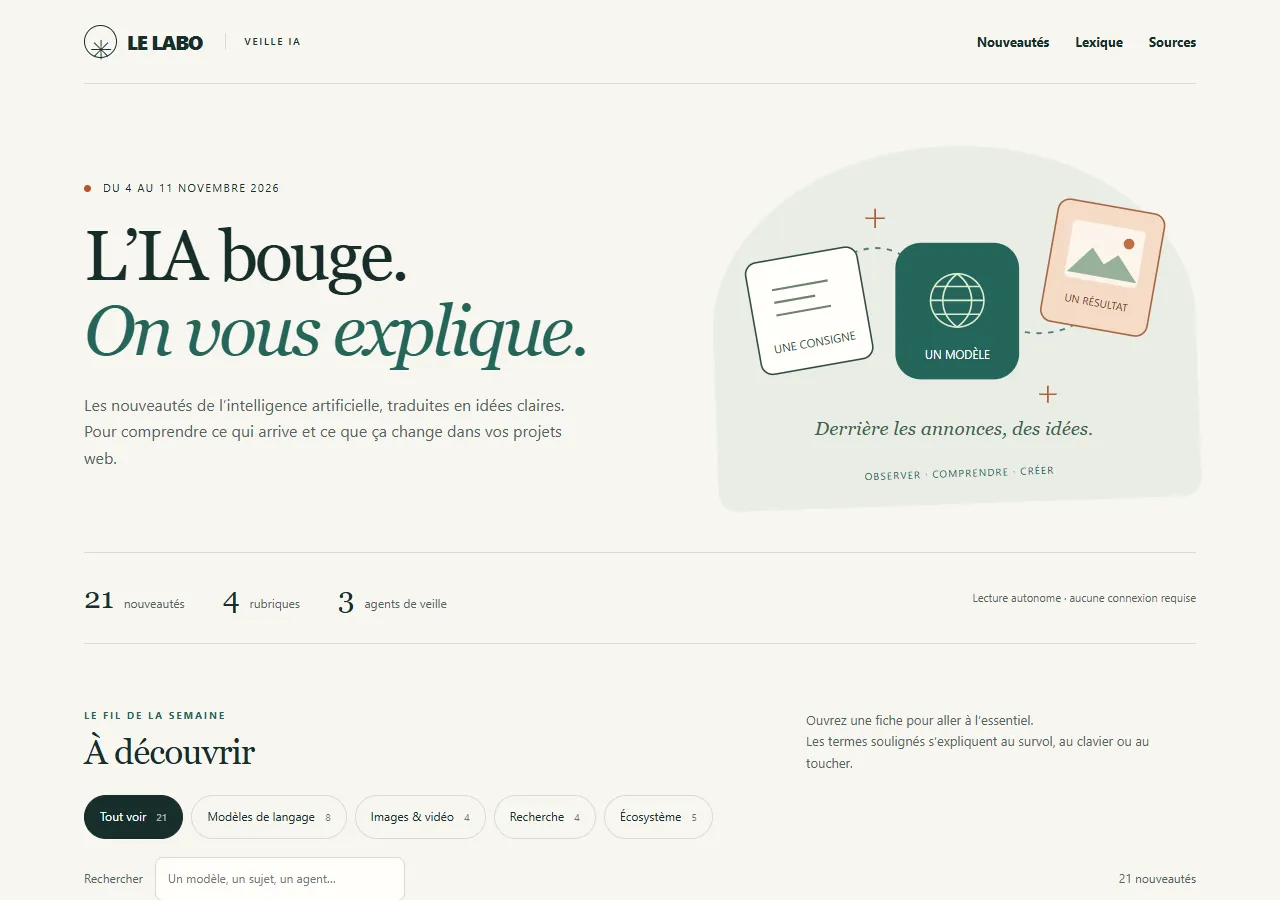
Ouvrez veille\synthese.html dans votre navigateur et cliquez sur une nouveauté. Sa fiche s'ouvre, avec les mots techniques soulignés et un schéma dessiné par l'agent :
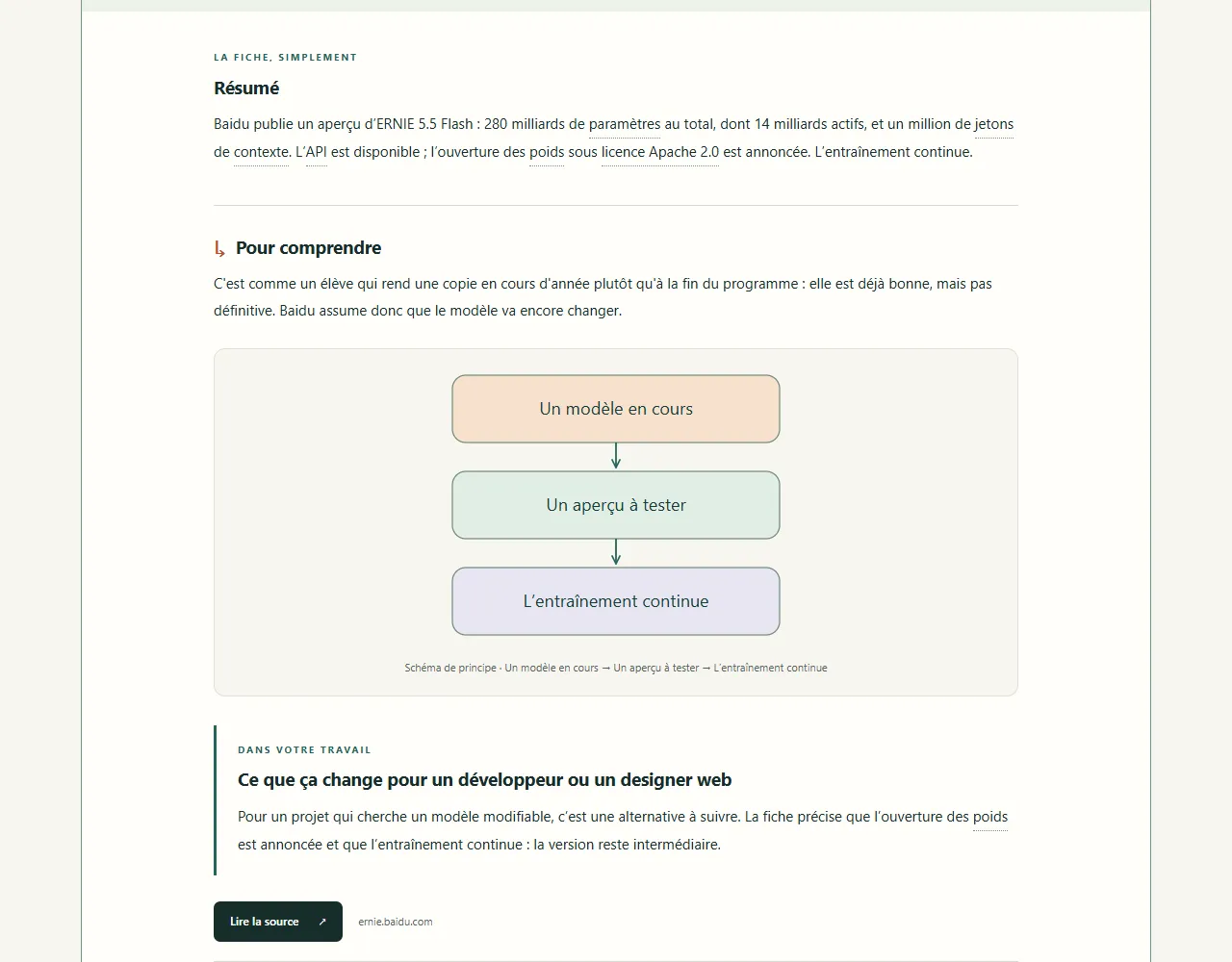
Le site ne remplace pas la vérification. Un site agréable à lire n'est pas plus vrai que les fichiers d'où il vient, et il ajoute une couche : les schémas. Prenez deux fiches du site et comparez-les à leur fichier dans veille\fiches\. Le schéma montre-t-il bien l'idée de la fiche ? Le site compte-t-il toutes les nouveautés de vos trois veilles ?
Demandez ensuite ce qui vous manque : un tri par date, les sources par agent, une autre présentation. Dites à l'agent ce que vous voulez voir, il modifie la page. C'est elle que vous ouvrirez pour présenter vos résultats.
À retenir
- Trois agents différents, dont un hors abonnement, lisent la même semaine de trois façons.
- Le même kit marche partout :
.agents/skillspour la plupart des agents,.claude/skillspour Claude Code. - « Lance la veille. » suffit, parce que la description du skill contient ces mots.
- Une ligne se vérifie avec quatre questions : le lien, le contenu, la date sur la page et le domaine.
- Ce que trois agents rapportent ensemble est probablement important, et ce qu'un seul rapporte se vérifie en premier.
- Le skill dit à l'agent pour qui il écrit : un bloc de cinq lignes suffit à obtenir des explications et un lexique, qui se vérifient comme le reste.
- Une fiche par nouveauté explique, et un site de synthèse réunit les veilles, les fiches et les sources : les deux se vérifient contre les pages d'origine.