Git à deux : la branche, la pull request, le conflit
Temps 3 · séance 1 · ~60 min
- Créer le dépôt GitHub du groupe et y inviter les autres membres.
- Ajouter une page sur sa propre branche, puis ouvrir une pull request.
- Relire et fusionner la pull request d'un autre membre.
- Résoudre un conflit dans
routes/web.phpsur sa machine, tests compris. - Appliquer trois habitudes qui évitent la plupart des conflits.
Vous faites le trajet complet dans le vrai dépôt de votre projet. Les pages ajoutées aujourd'hui restent dans l'application que vous remettrez. Les exemples suivent un groupe de deux, Inès Haddad et Lucas Mertens, qui a choisi la Réserve. Leur projet s'appelle reserve. Remplacez ce nom par celui de votre projet.
Git se manipule ici dans VS Code et sur GitHub. Sur les captures, le compte GitHub d'Inès s'appelle JuryIfosup et celui de Lucas opmvpc, d'où l'adresse https://github.com/JuryIfosup/reserve.
1. Un membre crée le projet
Un seul membre du groupe crée le projet. Les autres attendent la section 2. Placez-vous dans le dossier de Herd ou de Laragon, comme au chapitre 1.04, puis lancez l'installeur avec les mêmes réponses.
laravel new reserve --vue --pest --npm --database=sqlite --no-boost --git
Entrez dans le dossier reserve et corrigez APP_URL dans .env, comme au chapitre 1.04. Ouvrez ensuite le dossier dans VS Code.
Les pages publiques sans le layout du back-office
Au chapitre 1.04, une page publique recevait le layout du back-office et plantait pour un visiteur non connecté. Dans ce projet, toutes les pages publiques iront dans le dossier resources/js/pages/public/. Une seule condition dans resources/js/app.ts suffit alors pour toutes.
case name === 'Welcome' || name.startsWith('public/'):
    return null;
Le membre qui crée le projet ajoute cette condition avant le premier envoi. Ensuite, personne n'a plus besoin de toucher app.ts pour ajouter une page publique.
Le premier commit
L'option --git a déjà créé le dépôt avec deux commits. Dans la barre de gauche de VS Code, cliquez sur l'icône Source Control. La liste Changes montre app.ts et composer.json, que l'installeur a reformaté. Tapez le message « Pages publiques sans layout du back-office », puis cliquez sur Commit. Si VS Code propose d'indexer tous les fichiers, c'est-à-dire de les marquer pour le commit, acceptez.
Le dépôt sur GitHub
Sur GitHub, cliquez sur le + en haut à droite, puis sur New repository. Nommez le dépôt comme le projet, reserve. Laissez Add README sur Off, et les listes sur « No .gitignore » et « No license ». Le dépôt doit rester vide, sinon GitHub aurait un commit que votre dossier n'a pas, et le premier envoi serait refusé. Cliquez sur Create repository.
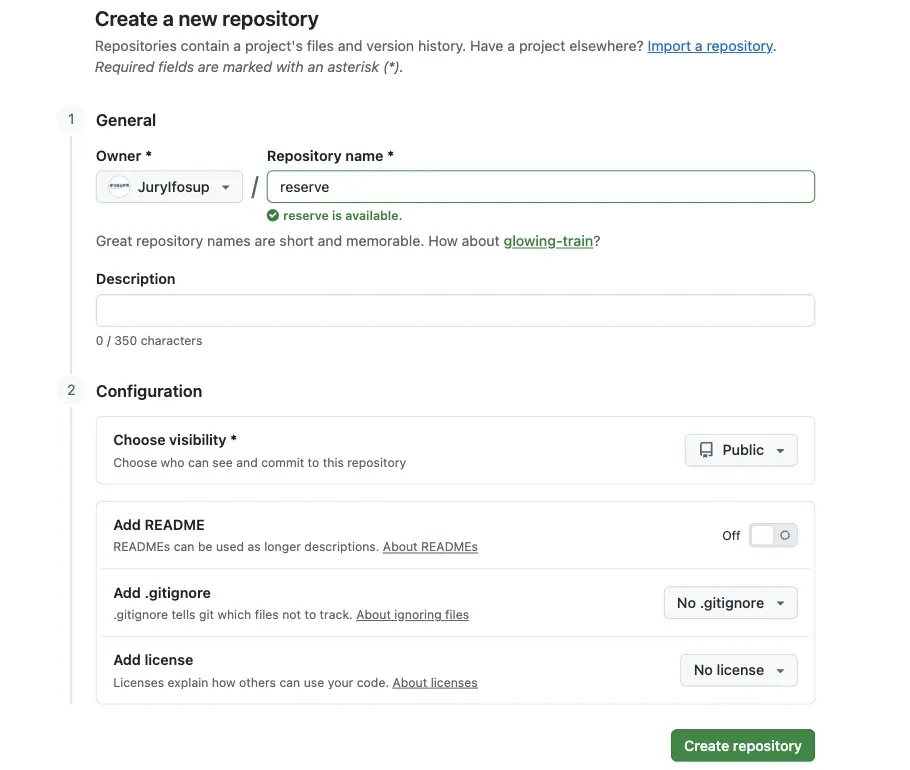
La page du dépôt vide affiche son adresse HTTPS et la rubrique « …or push an existing repository from the command line », celle d'un dossier qui a déjà des commits.
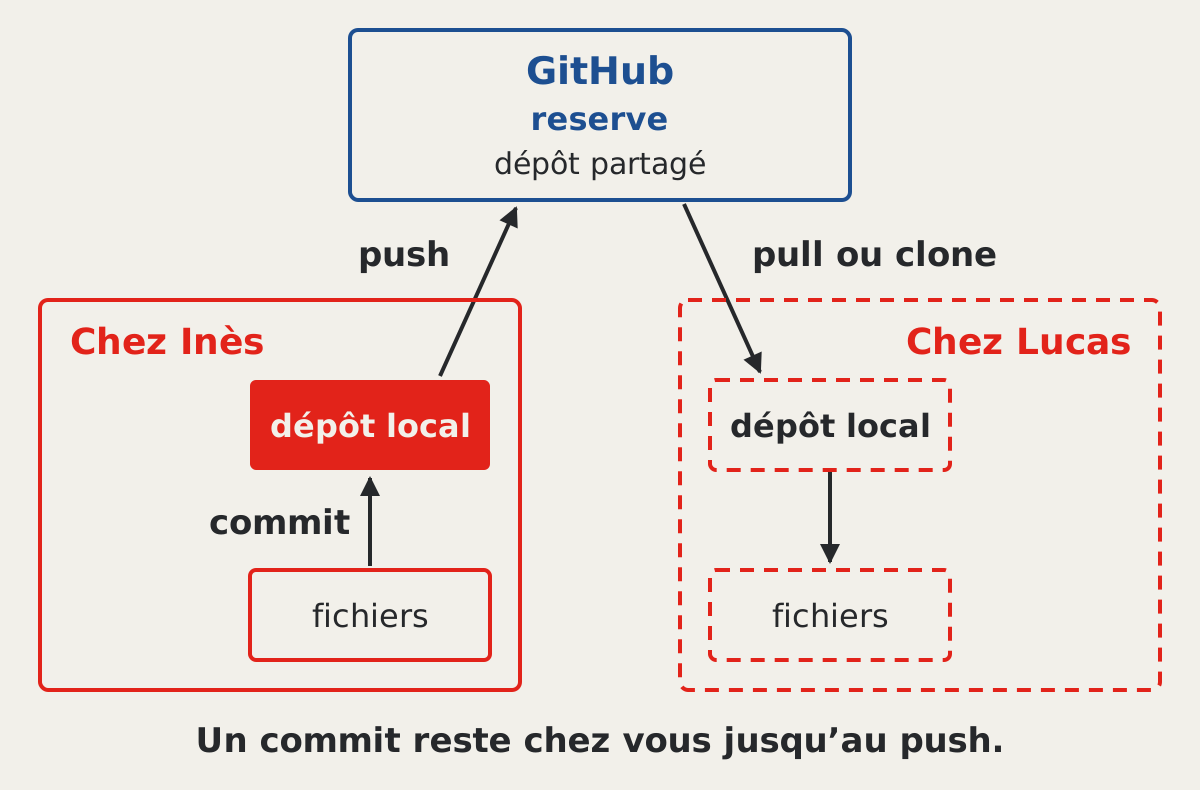
Lancez ses deux lignes dans le terminal de VS Code, avec l'adresse de votre dépôt.
git remote add origin https://github.com/JuryIfosup/reserve.git
git push -u origin main
To https://github.com/JuryIfosup/reserve.git
 * [new branch]      main -> main
branch 'main' set up to track 'origin/main'.
origin est le nom que Git donne au dépôt distant. -u retient que votre main suit origin/main.
Inviter les autres membres
Un collaborateur est un compte GitHub qui a le droit d'écrire dans un dépôt qui ne lui appartient pas. Sans cette invitation, les autres membres peuvent lire le dépôt s'il est public, mais leurs envois sont refusés.
Dans le dépôt, ouvrez l'onglet Settings, puis Collaborators dans la rubrique Access du menu de gauche. Cliquez sur Add people, tapez le nom d'utilisateur GitHub de l'autre membre, choisissez-le, puis cliquez sur le bouton qui porte son nom, ici Add opmvpc.
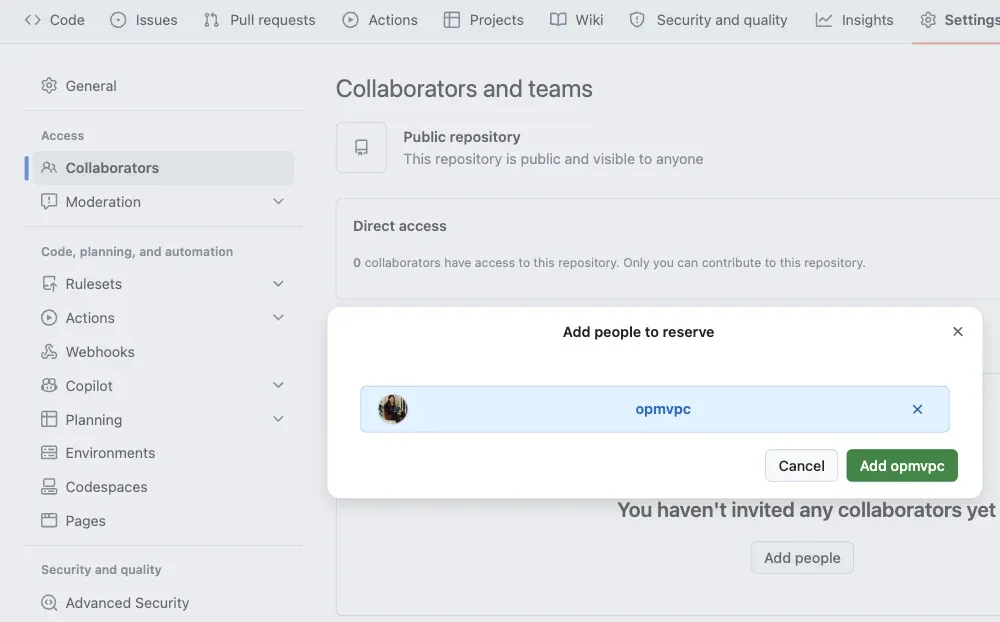
L'autre membre accepte l'invitation depuis l'e-mail reçu.
2. Les autres membres clonent le projet
Sur la page du dépôt, cliquez sur le bouton vert Code et copiez l'adresse de l'onglet HTTPS.
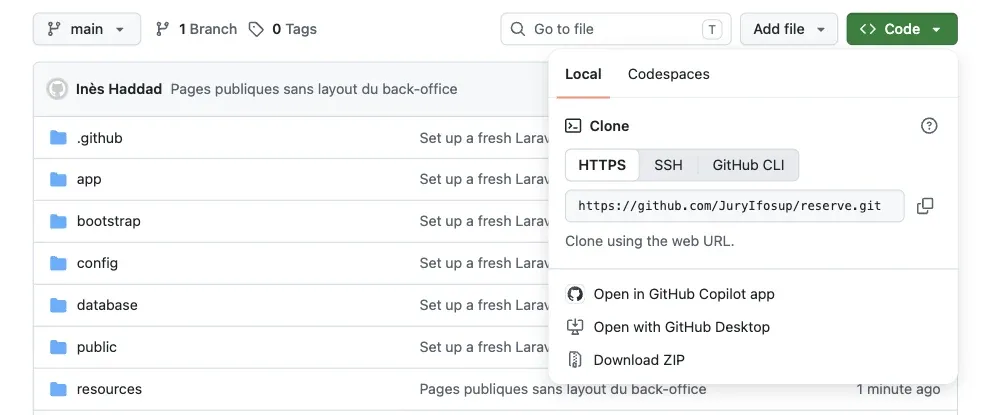
Placez-vous dans le dossier de Herd ou de Laragon, puis clonez.
git clone https://github.com/JuryIfosup/reserve.git
cd reserve
Le clone contient le code, pas ce que .gitignore écarte : ni vendor/, ni node_modules/, ni .env, ni la base SQLite. Le kit fournit un script qui recrée tout.
composer run setup
composer run setup lance six étapes, listées dans composer.json : composer install, la copie de .env.example en .env, php artisan key:generate, php artisan migrate --force, npm install et npm run build. La fin de la sortie montre les migrations, puis la compilation.
…
   INFO  Running migrations.

  0001_01_01_000000_create_users_table .................................................................. 25.16ms DONE
  0001_01_01_000001_create_cache_table .................................................................. 15.05ms DONE
  …
> npm install
…
> npm run build
…
✓ built in 3.61s
Corrigez APP_URL dans votre .env, ouvrez http://reserve.test, puis lancez composer run dev dans un second terminal. Chaque membre a sa propre base : ce que vous encodez chez vous n'arrive pas chez les autres.
3. La règle du groupe : personne n'écrit sur main
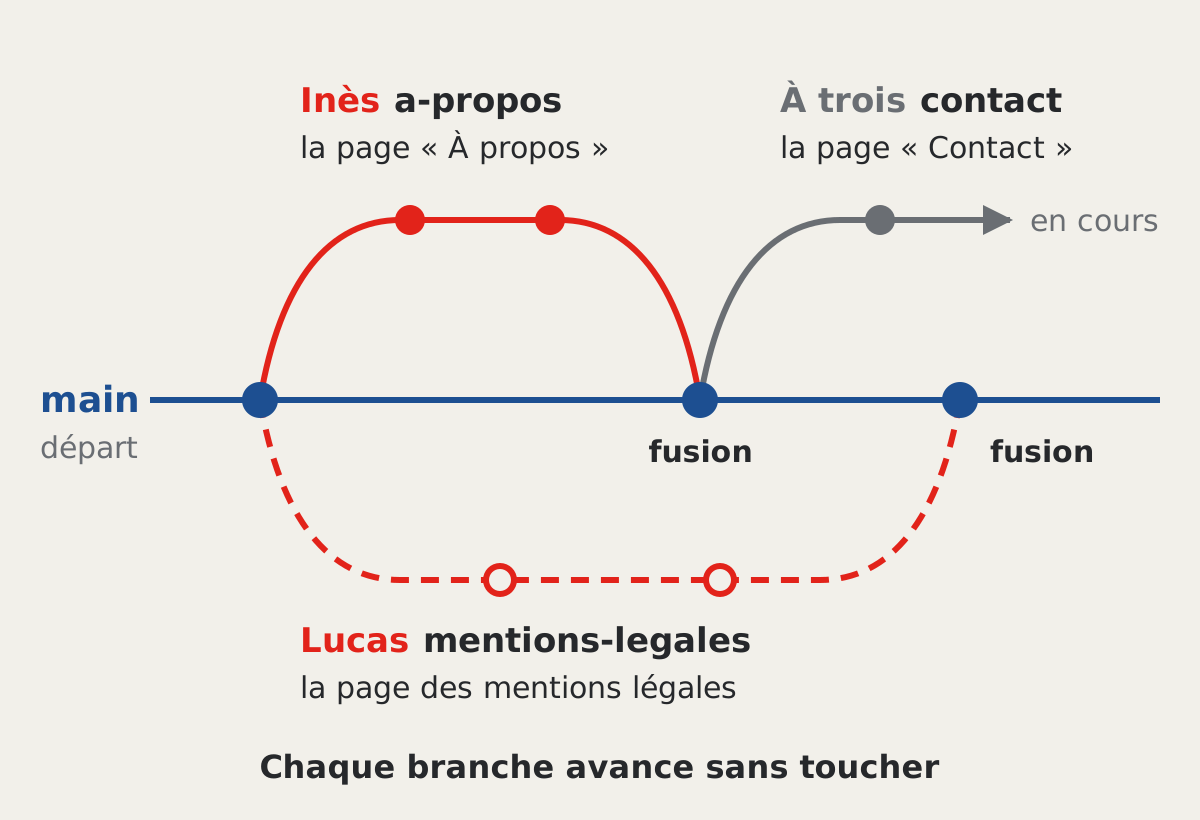
Une branche est une ligne de commits qui part d'un point de main et avance sans toucher main. Vous travaillez sur votre branche, l'autre membre sur la sienne, et main ne bouge pas pendant ce temps.
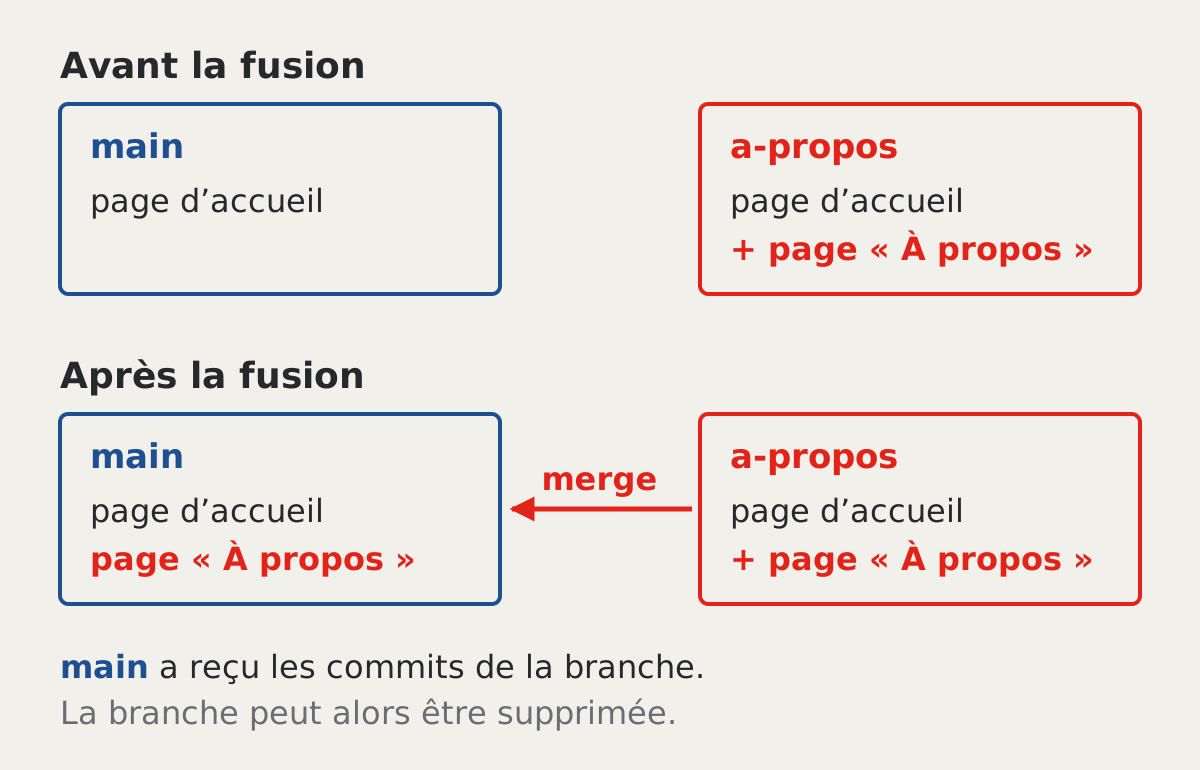
Une fusion, merge en anglais, verse les commits d'une branche dans une autre. Avant la fusion, la page « à propos » n'existe que sur la branche a-propos. Après la fusion, main la contient aussi, et la branche peut être supprimée.
Une pull request est une demande de fusion ouverte sur GitHub : « voici ma branche, je propose de la verser dans main ». GitHub y affiche les lignes changées, la CI et les commentaires. Une relecture est la lecture de ces lignes par un autre membre, qui approuve ou demande une correction avant la fusion.
La règle du groupe tient en cinq étapes, pour chaque morceau de travail :
- Une branche, créée depuis un
mainà jour. - Des commits sur cette branche, puis un push vers GitHub.
- Une pull request vers
main. - Une relecture par un autre membre, et la CI verte.
- La fusion, puis la suppression de la branche.
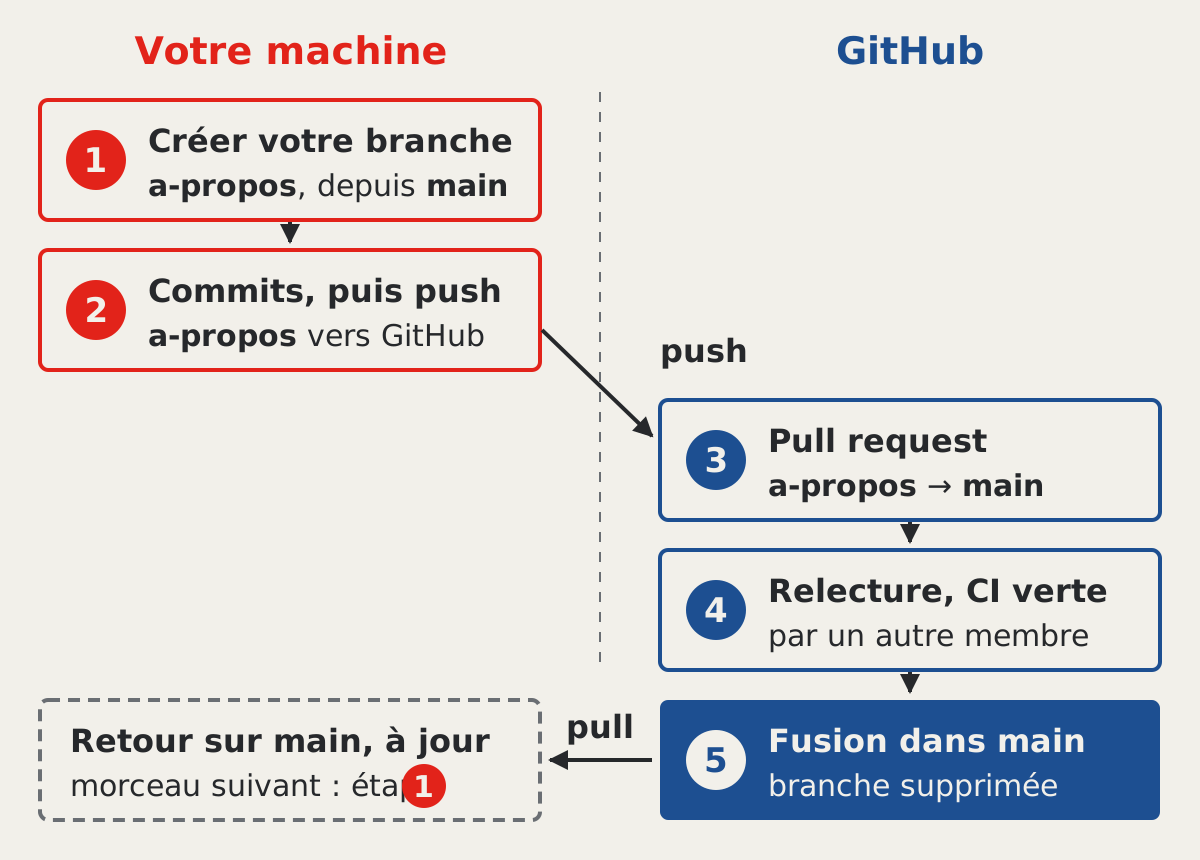
main contient ainsi toujours du code relu et testé.
4. Chacun sa branche, chacun sa page
Inès ajoute la page « à propos du projet ». Lucas ajoute les mentions légales. Dans un groupe de trois, le troisième membre ajoute une page « contact ». Chacun crée d'abord sa branche, depuis main.
Dans la barre d'état de VS Code, en bas à gauche, cliquez sur le nom de la branche, main. Choisissez Create new branch..., tapez a-propos, puis appuyez sur Entrée.
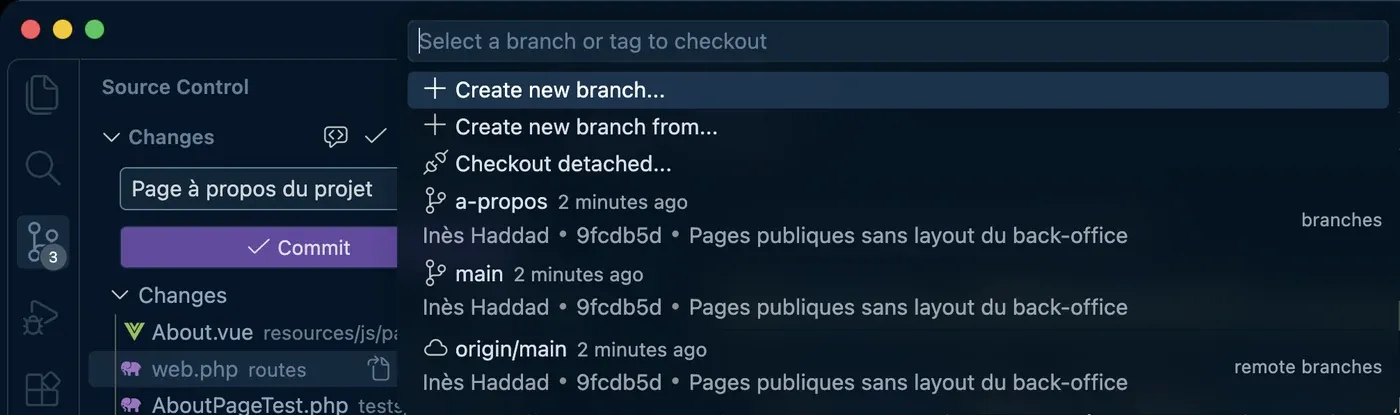
VS Code crée la branche et s'y place : la barre d'état affiche a-propos, et les commits suivants vont sur cette branche. Lucas crée mentions-legales de la même façon.
Ce menu sert aussi à changer de branche : cliquez sur le nom affiché dans la barre d'état, puis sur la branche voulue dans la liste, par exemple main. La barre d'état montre toujours la branche sur laquelle vous êtes.
La route
Chacun ajoute sa route dans routes/web.php, juste sous la route de l'accueil. Inès écrit :
Route::inertia('/', 'Welcome')->name('home');
Route::inertia('a-propos', 'public/About')->name('about');
Lucas, au même endroit dans son clone :
Route::inertia('/', 'Welcome')->name('home');
Route::inertia('mentions-legales', 'public/Legal')->name('legal');
Le troisième membre ajoute la route contact, vers public/Contact, à la même place. Ces lignes ajoutées au même endroit du même fichier préparent le conflit de la section 6.
La page
Inès crée resources/js/pages/public/About.vue. Le texte décrit le projet en deux paragraphes.
<script setup>
import { Head } from '@inertiajs/vue3';
</script>

<template>
    <Head title="À propos" />

    <main class="mx-auto max-w-2xl p-6">
        <h1 class="text-2xl font-semibold">À propos de la Réserve</h1>
        <p class="mt-4">
            La Réserve gère le prêt du matériel de l'école : ordinateurs
            portables, appareils photo, micros. Un étudiant demande un appareil,
            le responsable du matériel le prête et note son retour.
        </p>
        <p class="mt-4">
            Application réalisée par Inès Haddad et Lucas Mertens, IFOSUP Wavre.
        </p>
    </main>
</template>
Lucas crée Legal.vue sur le même modèle, avec le titre « Mentions légales ». Le contenu complet des mentions légales arrive au chapitre 3.10.
Le test
Inès crée tests/Feature/AboutPageTest.php.
<?php

use Inertia\Testing\AssertableInertia as Assert;

test('about page is public', function () {
    $this->get('/a-propos')
        ->assertOk()
        ->assertInertia(fn (Assert $page) => $page->component('public/About'));
});
Le test visite la page sans être connecté et vérifie le nom de la page Vue, comme au chapitre 1.04. Lucas écrit LegalPageTest.php avec /mentions-legales et public/Legal.
php artisan test tests/Feature/AboutPageTest.php
  PASS  Tests\Feature\AboutPageTest
  ✓ about page is public                                                0.11s

  Tests:    1 passed (8 assertions)
  Duration: 0.16s
Si le test répond Unable to locate file in Vite manifest: resources/js/pages/public/About.vue, composer run dev ne tourne pas. Lancez-le, ou lancez npm run build, puis relancez le test.
L'envoi
Dans la vue Source Control, la liste Changes montre les deux nouveaux fichiers, marqués U, et web.php, marqué M pour modifié.
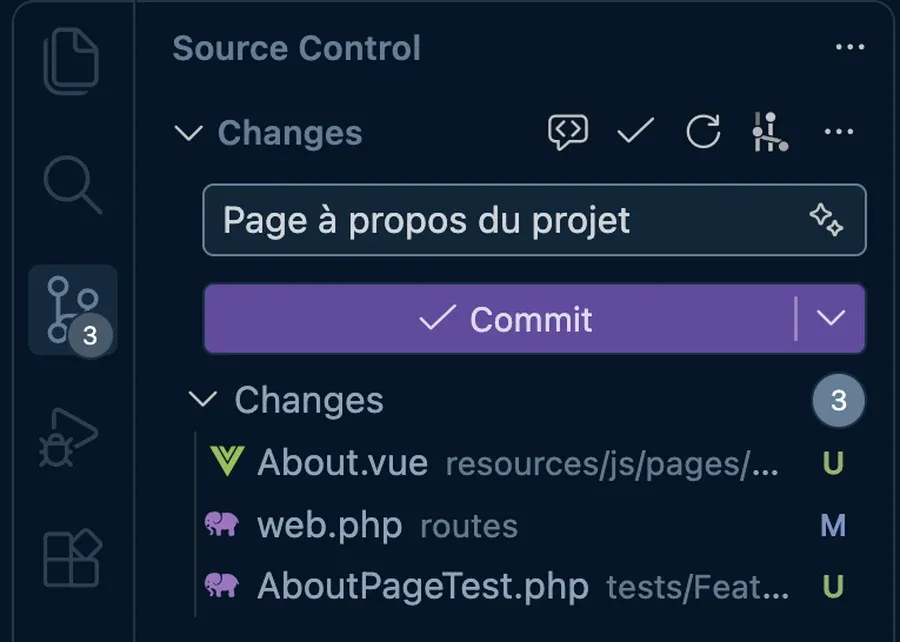
Tapez le message « Page à propos du projet », puis cliquez sur Commit. Le bouton devient Publish Branch, car la branche n'existe encore que chez vous. Cliquez dessus pour l'envoyer sur GitHub.
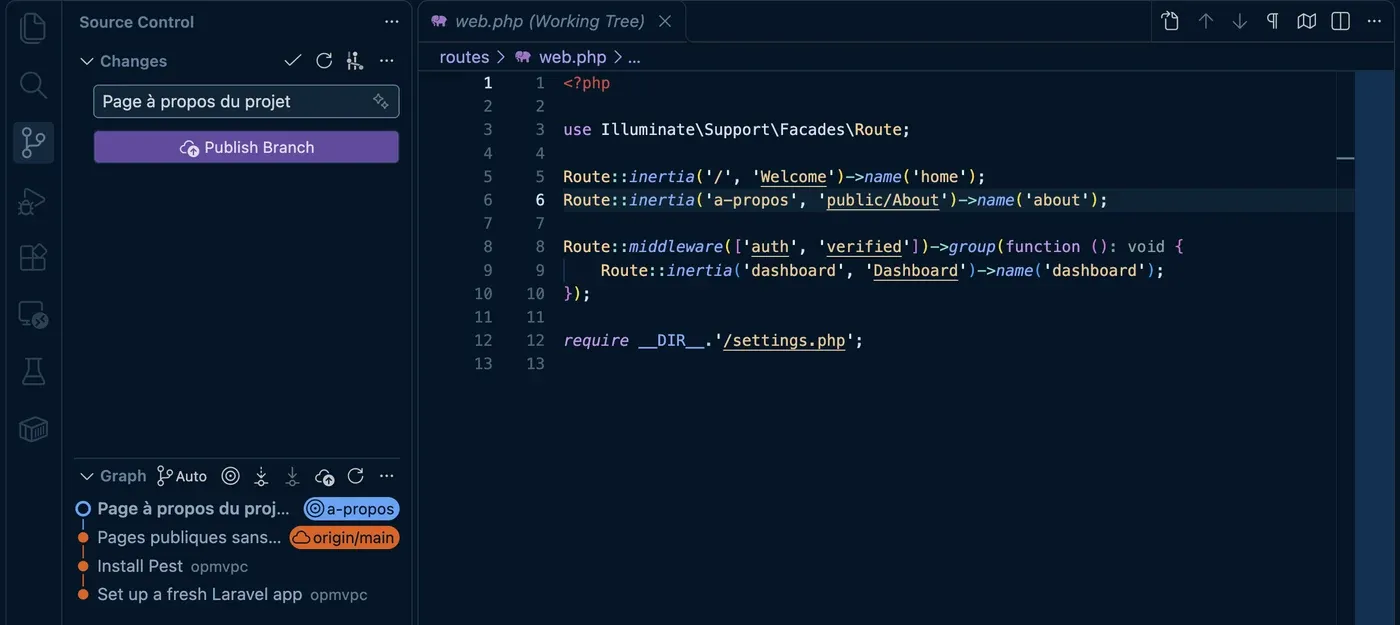
La branche a-propos existe maintenant sur GitHub. main n'a pas changé.
5. La pull request, la relecture, la CI
Ouvrir la pull request
Juste après l'envoi, la page du dépôt affiche un bandeau Compare & pull request, mais seulement au compte qui a envoyé la branche. Sinon, ouvrez l'onglet Pull requests, puis New pull request. Vérifiez les deux listes du haut : base vaut main, la branche qui reçoit, et compare vaut a-propos, la vôtre. Donnez un titre, écrivez en deux phrases ce que la branche ajoute et comment le vérifier, puis cliquez sur Create pull request.
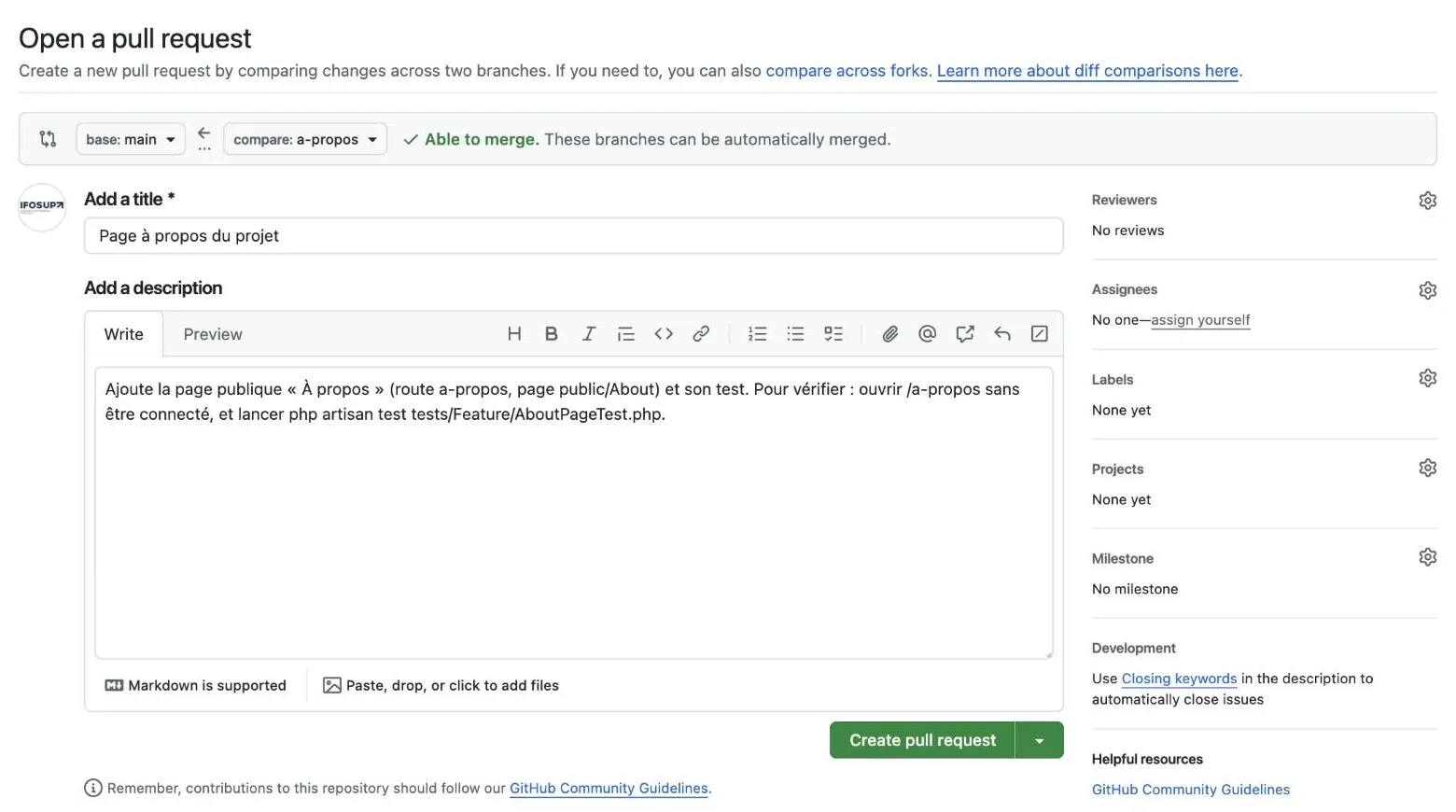
Dans la colonne de droite, cliquez sur la roue de Reviewers et choisissez l'autre membre. Il reçoit la demande de relecture.
La CI du kit
Le kit livre un fichier .github/workflows/tests.yml. Il démarre dans deux cas, lus dans sa rubrique on : un envoi sur main, et toute pull request.
on:
  push:
    branches:
      - main
  pull_request:
Le fichier décrit un seul travail, ci, sur une machine Ubuntu de GitHub. Ses étapes, dans l'ordre : récupérer le code, installer PHP 8.3 et Composer, installer Node 22, lancer composer setup, puis composer ci:check. Ce dernier script enchaîne trois vérifications. npm run check contrôle la mise en forme et les erreurs courantes des fichiers JavaScript et Vue. npm run types:check vérifie les types TypeScript. composer test, que vous connaissez depuis le temps 2, lance Pint, PHPStan et les tests.
Au bas de la pull request, le travail s'affiche sous le nom tests / ci (pull_request).
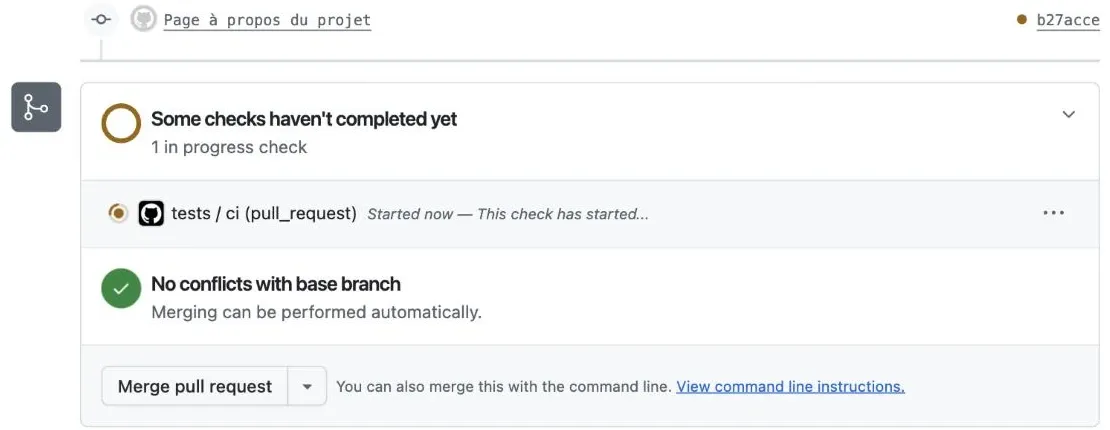
Le bouton Merge pull request est déjà actif : GitHub n'impose ni la relecture ni la CI verte. C'est la règle du groupe qui les impose.
Sur une pull request, GitHub ne teste pas votre branche seule. Il teste le résultat de sa fusion avec main. Vous pouvez lancer la même vérification sur votre machine avant d'envoyer.
composer ci:check
> check
> vp check
pass: All 69 files are correctly formatted (1214ms, 16 threads)
pass: Found no warnings or lint errors in 63 files (672ms, 16 threads)
…
  Tests:    43 passed (155 assertions)
Le détail de chaque exécution se trouve dans l'onglet Actions du dépôt.
Relire
Le relecteur ouvre l'onglet Files changed de la pull request. Il lit chaque ligne et peut commenter une ligne précise. Il clique ensuite sur Submit review, choisit Approve si tout va bien ou Request changes s'il faut corriger, puis clique sur le second Submit review.
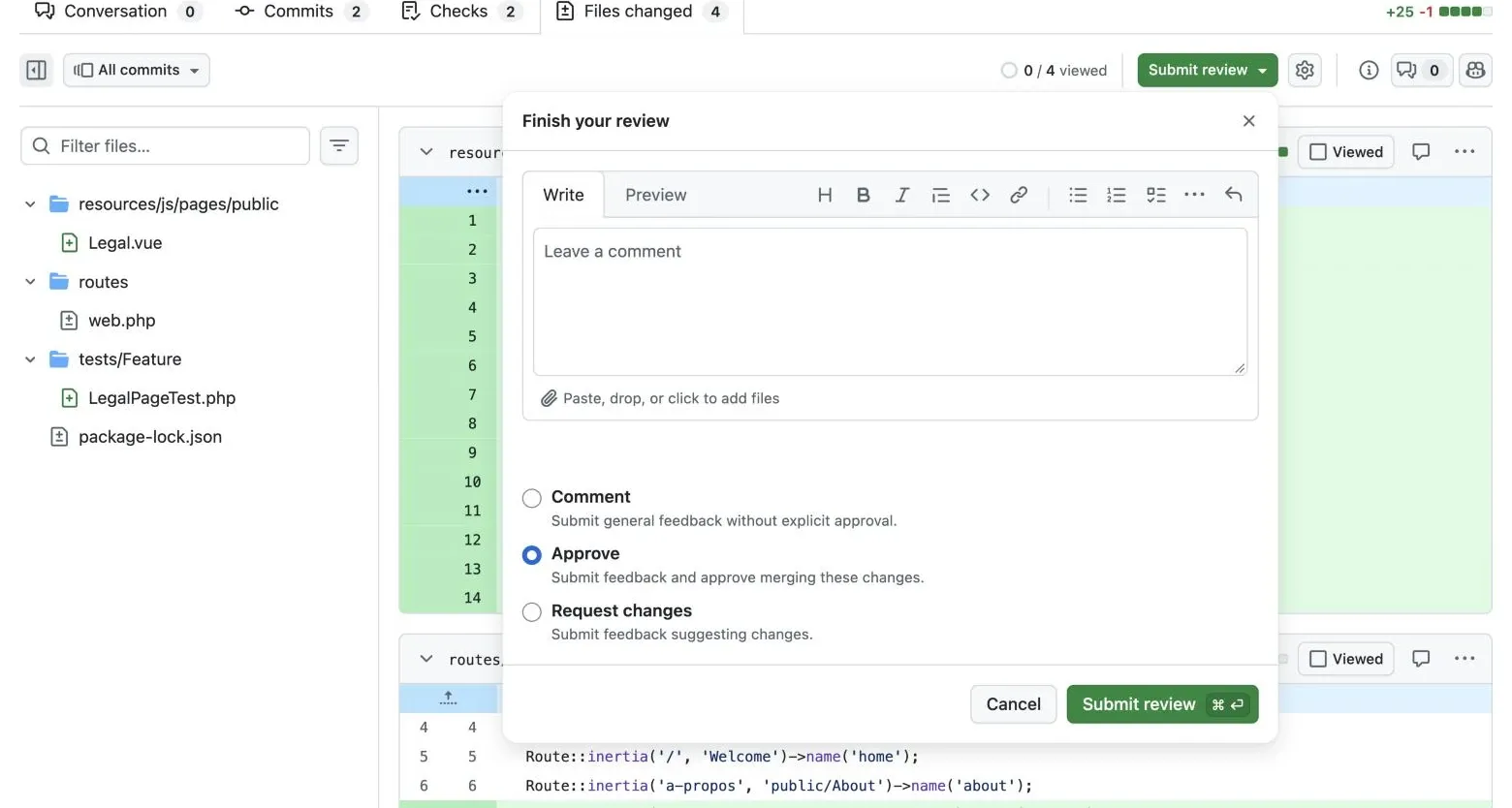
Une relecture utile répond à trois questions : la page s'affiche-t-elle, le test vérifie-t-il ce que dit son nom, et le code respecte-t-il « Terminé veut dire » du chapitre 3.01 ?
Fusionner
Relecture approuvée et CI verte, le relecteur clique sur Merge pull request, puis sur Confirm merge.
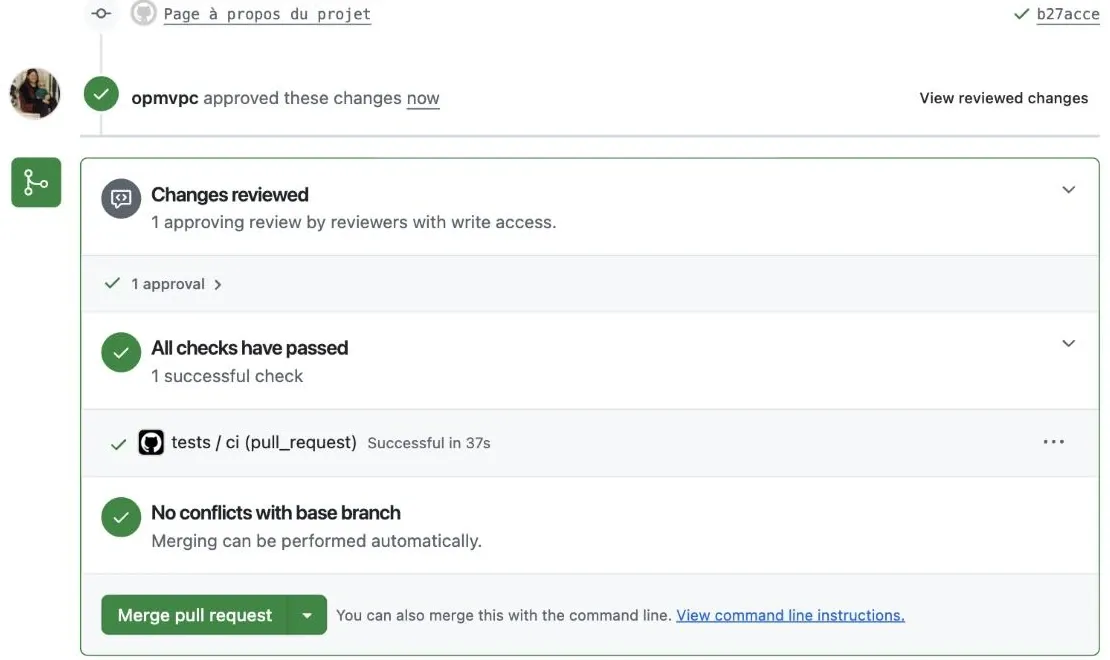
GitHub crée sur main un commit de fusion qui réunit la branche. Cliquez ensuite sur Delete branch : la branche a fini son travail.
6. Le conflit
Lucas a ouvert sa pull request en même temps qu'Inès. Dès que celle d'Inès est fusionnée, GitHub affiche sur celle de Lucas « This branch has conflicts that must be resolved » et grise le bouton Merge pull request. L'ancienne coche verte de la CI reste, mais la CI ne tourne plus tant que le conflit dure.
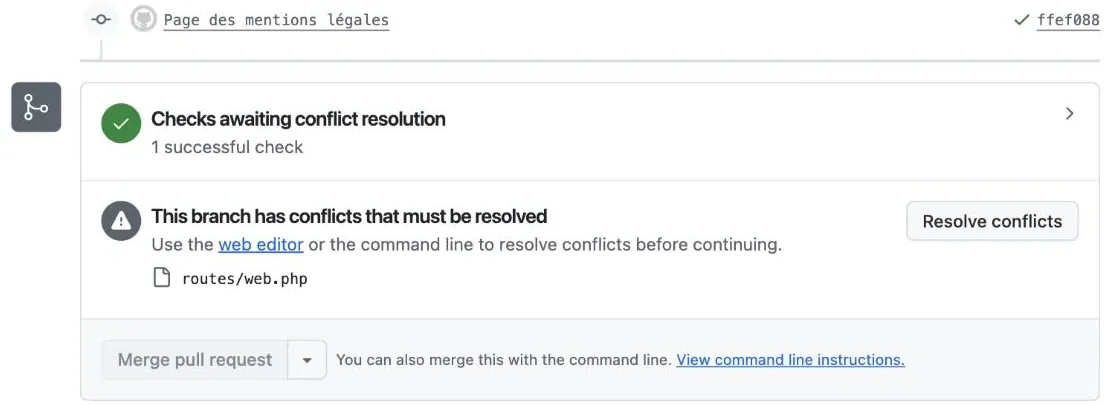
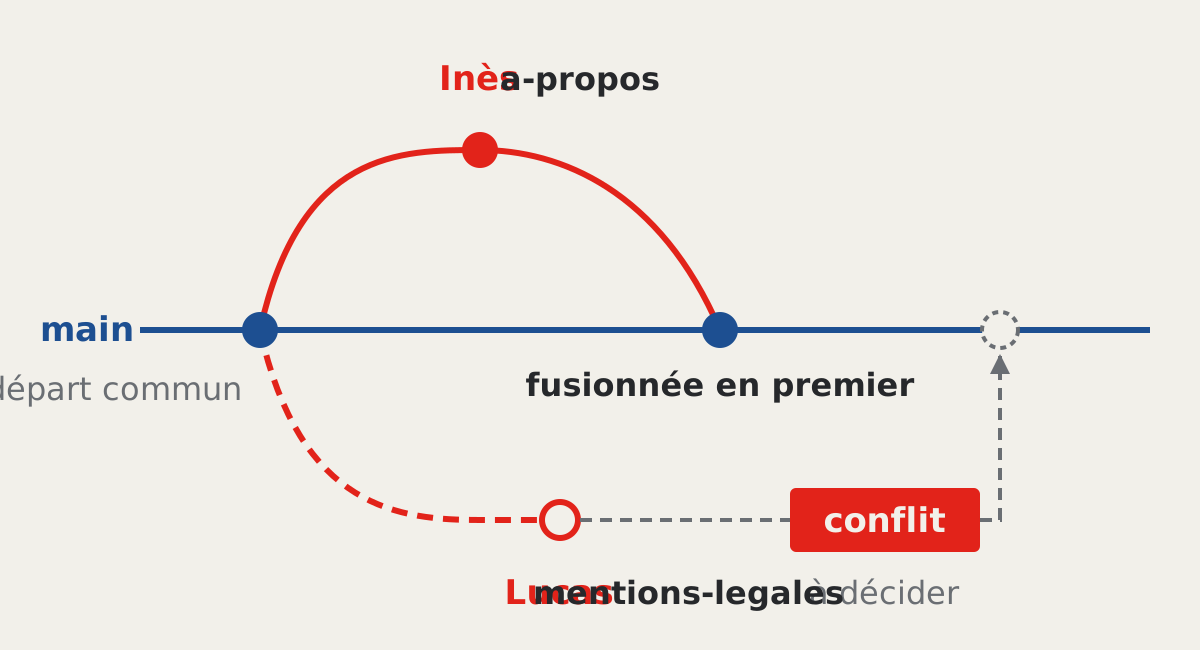
Un conflit est une fusion que Git ne sait pas faire seul, parce que les deux côtés ont changé les mêmes lignes. Git fusionne sans aide deux branches qui touchent des fichiers différents, ou des endroits éloignés d'un même fichier. Ici, main a reçu une ligne sous la route de l'accueil, et la branche de Lucas en a ajouté une autre au même endroit. Git ne sait pas s'il faut garder les deux, ni dans quel ordre. Il s'arrête et vous laisse décider.
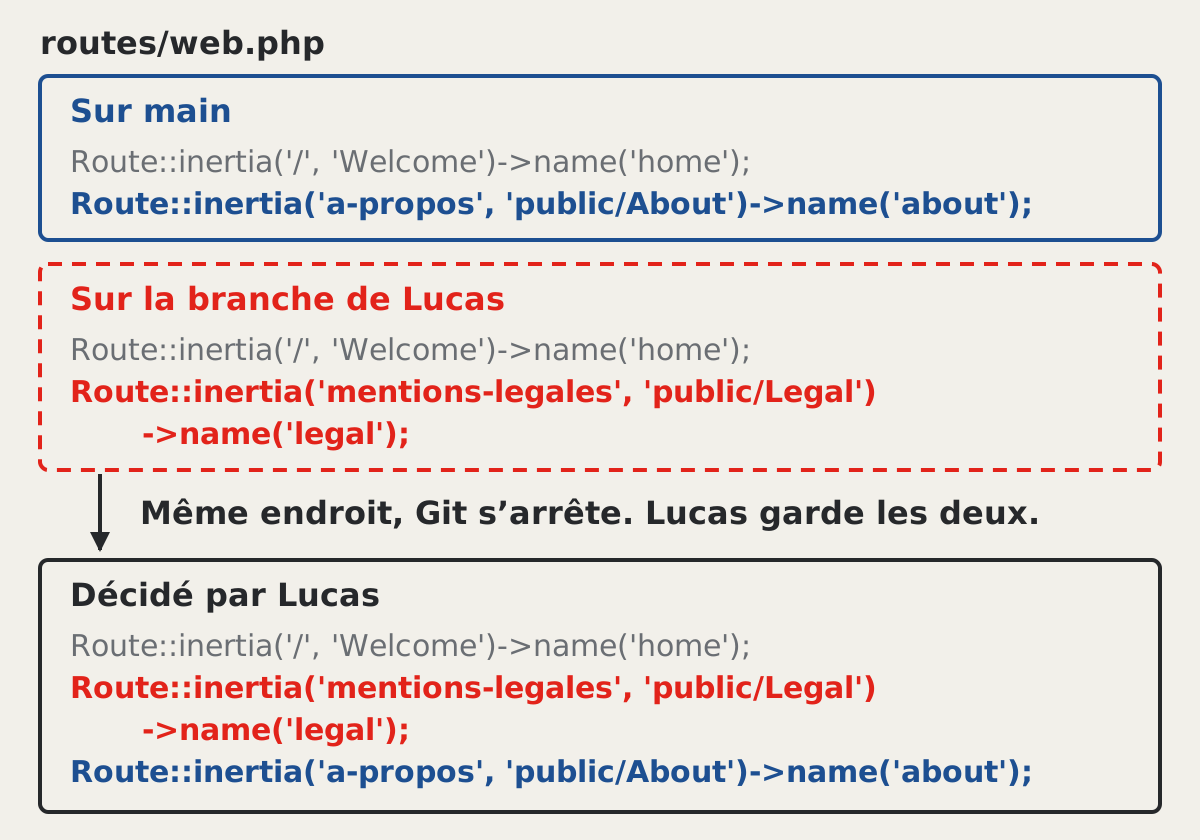
Le bouton Resolve conflicts ouvre un éditeur dans le navigateur. Le cours résout le conflit sur votre machine, où les tests peuvent tourner avant l'envoi.
7. Résoudre le conflit sur votre machine
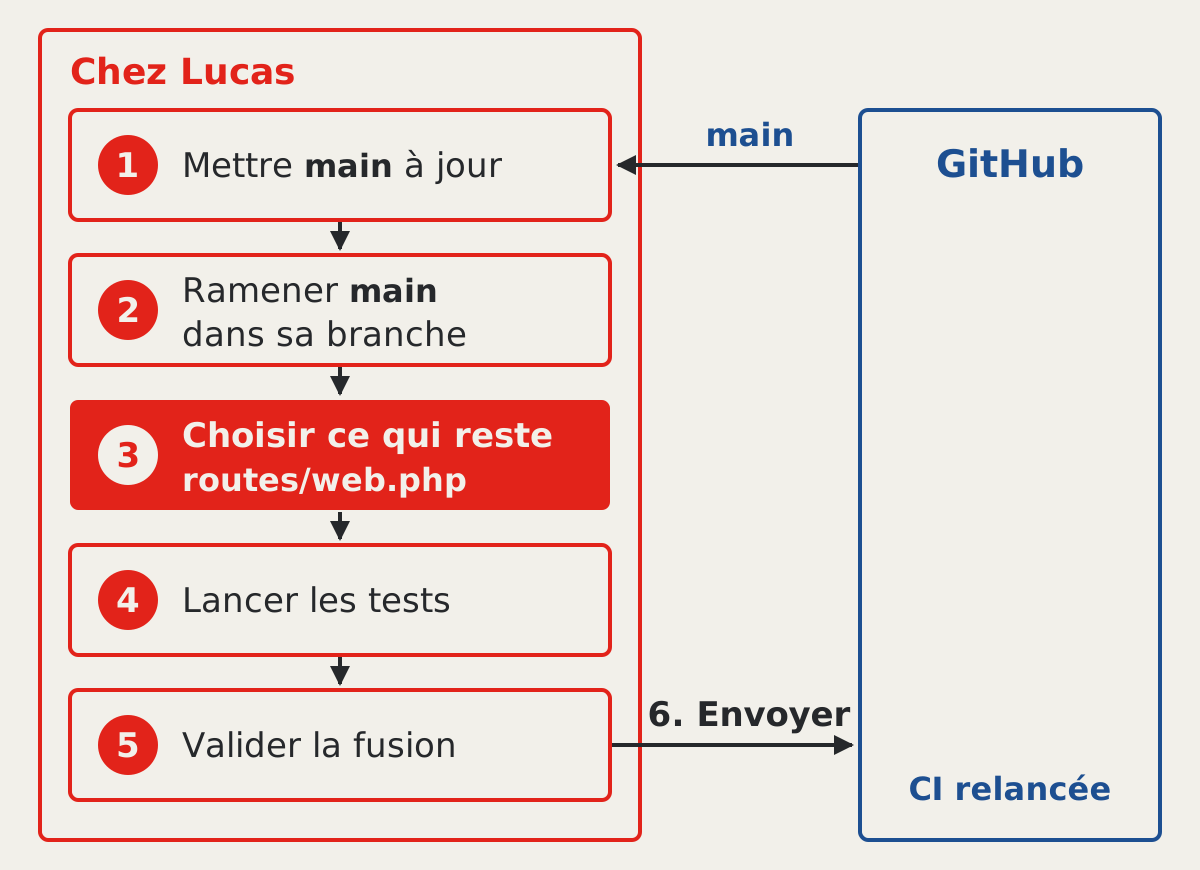
Ramener main dans votre branche
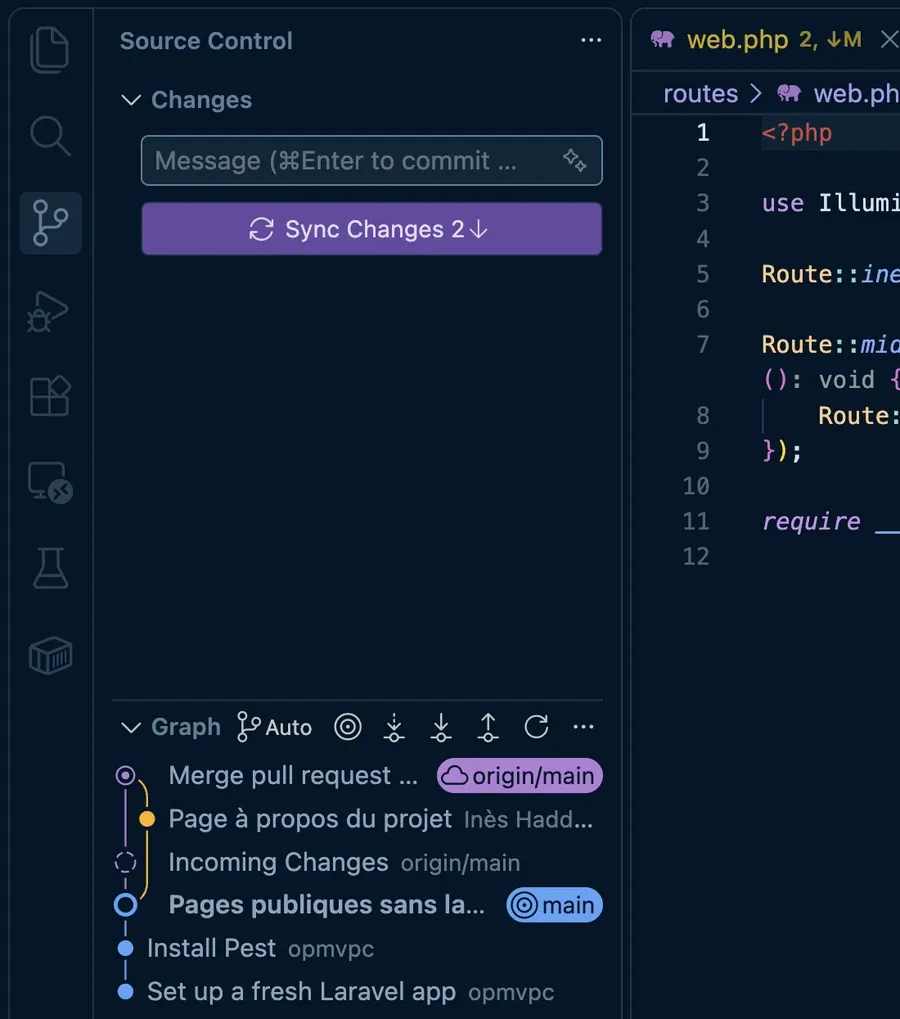
Lucas passe sur main par le menu des branches de la barre d'état. La vue Source Control affiche alors Sync Changes avec une flèche vers le bas et le nombre de commits à recevoir. Un clic, et son main reçoit la fusion d'Inès.
Il revient sur mentions-legales par le même menu, puis y fusionne main dans le terminal de VS Code.
git merge main
…
Auto-merging routes/web.php
CONFLICT (content): Merge conflict in routes/web.php
Automatic merge failed; fix conflicts and then commit the result.
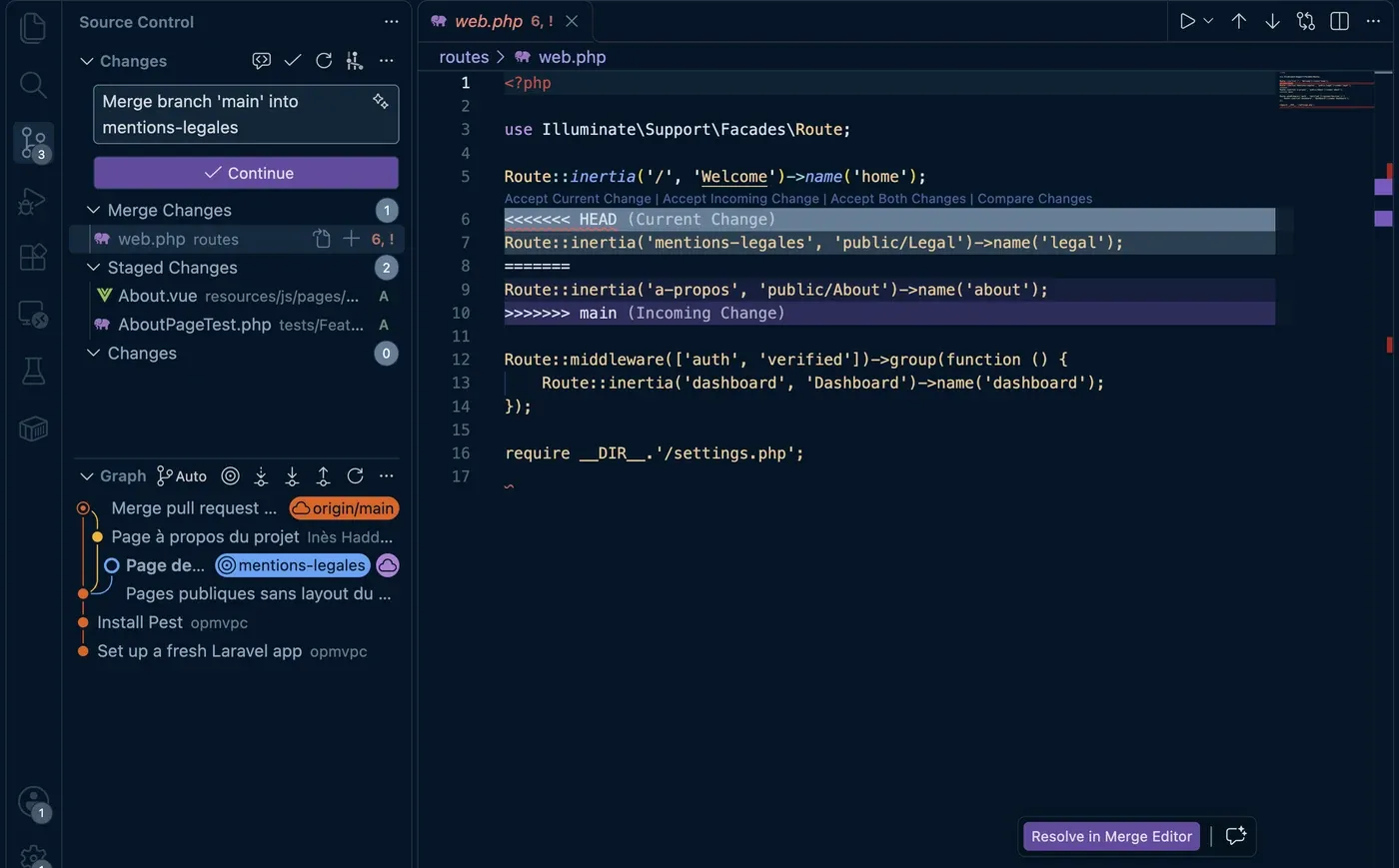
Dans la vue Source Control, la page et le test d'Inès, fusionnés sans problème, sont dans Staged Changes. Seul web.php reste dans Merge Changes. Pendant la fusion, le bouton du haut s'appelle Continue, et son message est déjà rempli.
Lire les marqueurs
Cliquez sur web.php pour l'ouvrir.
Route::inertia('/', 'Welcome')->name('home');
<<<<<<< HEAD
Route::inertia('mentions-legales', 'public/Legal')->name('legal');
=======
Route::inertia('a-propos', 'public/About')->name('about');
>>>>>>> main
Git a écrit les deux versions dans le fichier, entourées de trois marqueurs. Entre <<<<<<< HEAD et =======, la version de votre branche, mentions-legales, que VS Code appelle « Current Change ». Entre ======= et >>>>>>> main, la version qui arrive de main, « Incoming Change ». Tant que les marqueurs restent, le fichier n'est plus du PHP valide, et les tests le disent.
   ParseError

  syntax error, unexpected token "<<", expecting end of file

  at routes/web.php:6
Décider, puis vérifier
Ici, la décision est simple : les deux pages doivent exister. Cliquez sur Accept Both Changes, au-dessus du conflit, en visant bien : les quatre liens sont serrés. VS Code garde les deux routes, la vôtre en premier, et retire les marqueurs. L'ordre des routes n'a pas d'importance ici.
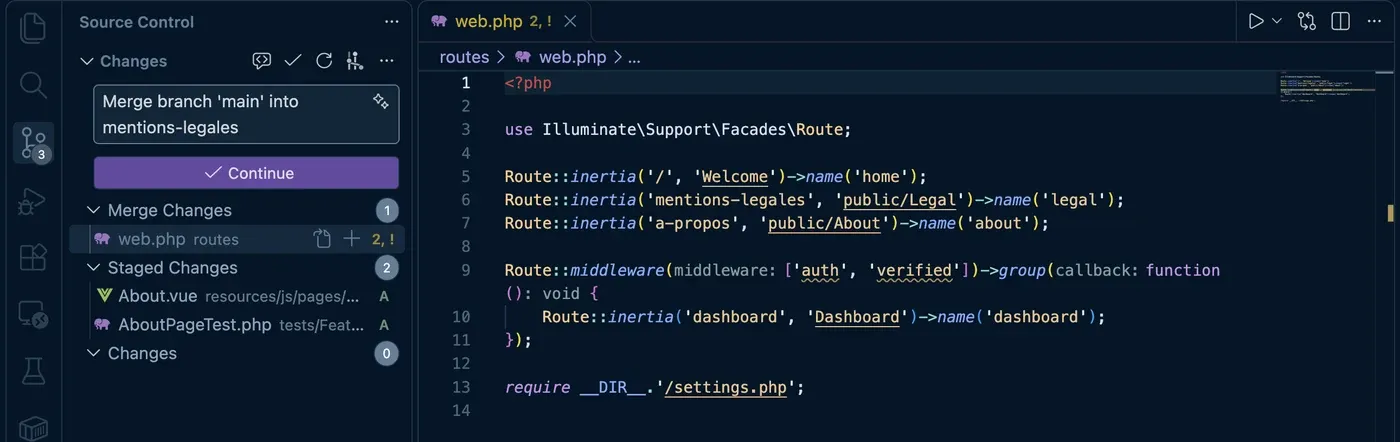
Route::inertia('/', 'Welcome')->name('home');
Route::inertia('mentions-legales', 'public/Legal')->name('legal');
Route::inertia('a-propos', 'public/About')->name('about');
Le bouton Resolve in Merge Editor ouvre un éditeur à trois volets, dont le cours se passe. Si vous l'ouvrez, ne le fermez pas par Close with Conflicts : VS Code peut écrire un fichier sans aucune des deux routes.
Relancez les deux tests de page. Le premier essai peut échouer sur la page d'Inès, inconnue du manifeste de Vite.
php artisan test tests/Feature/AboutPageTest.php tests/Feature/LegalPageTest.php
   FAIL  Tests\Feature\AboutPageTest
  ⨯ about page is public                                                 0.50s
   PASS  Tests\Feature\LegalPageTest
  ✓ legal page is public                                                 0.02s
  FAILED  Tests\Feature\AboutPageTest > about page is public
  Expected response status code [200] but received 500.
  …
  Illuminate\Foundation\ViteException: Unable to locate file in Vite manifest: resources/js/pages/public/About.vue.
C'est le cas de la section 4 : lancez npm run build, ou composer run dev, puis relancez.
   PASS  Tests\Feature\AboutPageTest
  ✓ about page is public                                                 0.15s

   PASS  Tests\Feature\LegalPageTest
  ✓ legal page is public                                                 0.01s

  Tests:    2 passed (16 assertions)
  Duration: 0.25s
Lancez ensuite toute la suite avec php artisan test. Tout est vert ? Cliquez sur le + à côté de web.php : le fichier passe dans Staged Changes, et Git sait que son conflit est réglé. Cliquez sur Continue pour faire le commit de fusion, puis sur Sync Changes pour l'envoyer.
Sur GitHub, la pull request de Lucas redevient fusionnable. Le nouvel envoi relance la CI. Inès relit, approuve, puis fusionne.
8. Tout le monde revient sur main
Une fois les pull requests fusionnées, chaque membre revient sur main par le menu des branches, puis clique sur Sync Changes pour recevoir les fusions. Il supprime ensuite sa branche locale dans le terminal de VS Code.
git branch -d a-propos
Deleted branch a-propos (was b27acce).
La vue Graph montre les deux branches réunies dans main par les deux fusions.
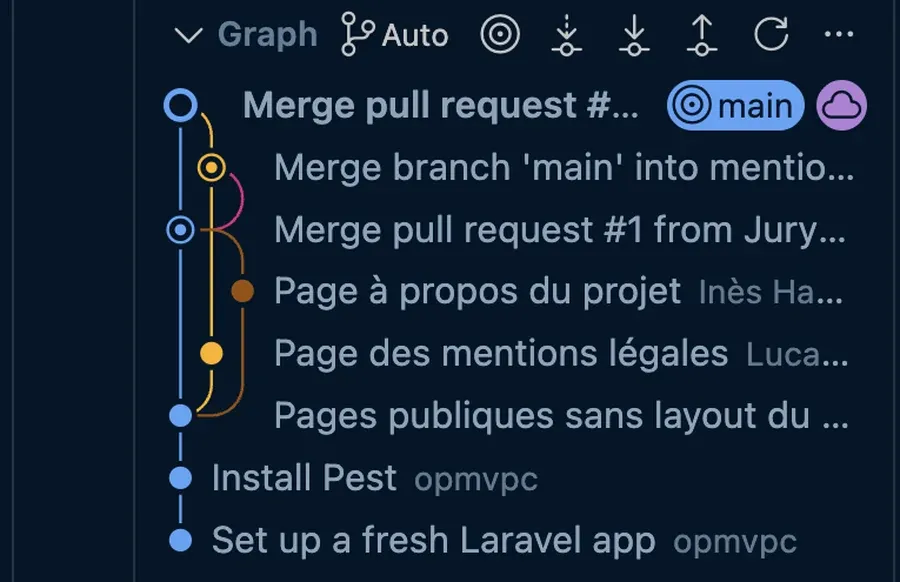
git branch -d refuse de supprimer une branche dont les commits ne sont pas encore dans main : rien n'est perdu. git fetch --prune retire aussi de votre machine le souvenir des branches supprimées sur GitHub.
9. Trois habitudes contre les conflits
Un conflit n'est pas une erreur. Il arrive dès que deux personnes changent les mêmes lignes. Trois habitudes en évitent pourtant la plupart.
- Tirer
mainavant de créer une branche, et au début de chaque séance. Votre branche part alors du code le plus récent. - Garder les branches petites et courtes. Une branche par morceau de travail, fusionnée dans la séance. Plus une branche vit longtemps, plus
mains'en éloigne. - Annoncer au groupe quand vous touchez un fichier partagé, comme
routes/web.php, une migration ou un layout. Celui qui fusionne le premier prévient, et les autres ramènentmaindans leur branche tout de suite.
10. À vous
Temps annoncé : 40 minutes.
Faites les sections 1 à 8 dans le dépôt de votre projet, chacun avec sa page.
- Le dépôt existe sur GitHub, et chaque membre y est collaborateur.
- Chaque membre a cloné le projet, lancé
composer run setup, et ouvre la page d'accueil sur.test. - Chaque membre a envoyé une branche avec une route, une page dans
pages/public/et un test. - Chaque pull request a été relue et approuvée par un autre membre.
- Un conflit dans
routes/web.phpa été résolu, avec les tests verts avant l'envoi. - L'onglet Actions montre la CI verte sur
main. - Chaque membre est revenu sur
mainet voit toutes les pages du groupe.
11. Les mêmes actions en ligne de commande
| Action | Dans VS Code | Commande |
|---|---|---|
| Créer une branche | Create new branch... | git switch -c a-propos |
| Changer de branche | Barre d'état, nom de la branche | git switch main |
| Indexer | + | git add . |
| Faire un commit | Commit | git commit -m "Page à propos du projet" |
| Envoyer une branche | Publish Branch | git push -u origin a-propos |
| Envoyer, recevoir | Sync Changes | git pull puis git push |
| Terminer une fusion | Continue | git commit --no-edit |
| Abandonner une fusion | Terminal | git merge --abort |
À retenir
- Un seul membre crée le projet et le dépôt, puis invite les autres comme collaborateurs.
- Un clone se prépare avec
composer run setup, parce quevendor,node_modules,.envet la base ne sont pas dans le dépôt. - Chaque morceau de travail passe par une branche, une pull request, une relecture et la CI verte avant d'entrer dans
main, même si GitHub ne l'impose pas. - Un conflit arrive quand deux branches changent les mêmes lignes, et vous choisissez ce qui reste entre les marqueurs.
- Après un conflit, vous lancez les tests avant Continue et Sync Changes.